









SSD-Festplatten – Arten von SSDs
Was ist eine SSD-Festplatte?
Eine SSD (Solid State Drive) ist ein Halbleiterspeicher, der sich in seiner Bauweise und der Geschwindigkeit von einer HDD (Hard Disk Drive) unterscheidet. Für die Herstellung von SSDs werden NAND-Flash-Speicher verwendet, die auch in USB-Sticks oder microSD-Karten zum Einsatz kommen. Diese Speicher haben keine beweglichen Teile wie herkömmliche Festplatten.
In der Produktion von Halbleiterspeichern kommen verschiedene Typen von Chips zum Einsatz – SLC, MLC, TLC und QLC – die die Lebensdauer beeinflussen (von der haltbarsten zur weniger haltbaren). Jeder nachfolgende Chip kann mehr Bits Informationen speichern (1 Bit, 2 Bits, 3 Bits und 4 Bits pro Zelle). Beachte jedoch, dass die Hersteller die einzelnen Technologien verbessern, sodass ein neuerer Chip bessere Eigenschaften als ein älterer aufweisen kann.
Was sind die Vor- und Nachteile von SSDs?
Der größte Vorteil von SSDs ist ihre Geschwindigkeit. Sie eignen sich deutlich besser als Speicher für das Betriebssystem, Anwendungen oder Spiele. So startet beispielsweise Windows wesentlich schneller. Die Arbeit mit einem auf einer SSD installierten System erhöht auch den Nutzungskomfort erheblich. Schnelles Kopieren von Dateien, blitzschnelles Öffnen von Programmen und Ordnern sowie ein reibungsloses Laden und Spielen von Spielen sind die Vorteile von Halbleiterspeichern.
Im Gegensatz zu HDDs sind SSDs unempfindlich gegenüber Schäden und Stößen, da sie keine empfindlichen Teile enthalten. Zudem erzeugen Halbleiterspeicher während des Betriebs keine Geräusche, was zweifellos ein großer Vorteil gegenüber den recht lauten Festplatten ist. SSDs sind auch energieeffizienter und nehmen weniger Platz im Gehäuse ein. Zudem erfordern sie keine Defragmentierung – im Gegenteil, diese kann einer solchen Festplatte schaden.
Obwohl SSDs immer mehr Kapazität bieten, haben die größten Modelle oft weniger freien Speicherplatz als vergleichbare HDDs. Zudem eignen sich HDDs besser zur langfristigen Datenspeicherung aufgrund ihrer besseren Lebensdauer. Dennoch gibt es kontinuierliche Fortschritte in der SSD-Technologie, und moderne Halbleiterspeicher haben eine längere Lebensdauer als die ersten ihrer Art.
Welches SSD-Laufwerk wählen?
Bevor du eine Entscheidung triffst, solltest du unbedingt den Anschluss überprüfen, mit dem die jeweilige Festplatte arbeitet. Die beliebtesten SSDs sind nach wie vor SATA-Laufwerke (die mit einem entsprechenden Kabel wie herkömmliche HDDs angeschlossen werden). Sie haben zwar ihre Einschränkungen (in Bezug auf die Leistung), sind jedoch die günstigsten auf dem Markt.
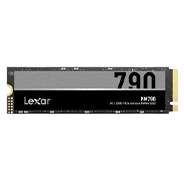
Neuere Standards sind M.2, die in ihrer Erscheinung an RAM-Speicher erinnern, sowie SATA und M.2 PCIe. Für die anspruchsvollsten Benutzer werden PCI Express NVMe-Laufwerke empfohlen, die die beste Leistung (hohe Lese- und Schreibgeschwindigkeit) bieten. Bei SSDs mit PCIe-Anschluss solltest du nur sicherstellen, mit welcher Version des PCIe-Standards sie kompatibel sind (von 3.0 bis 4.0 – je höher die Zahl, desto besser). Danach musst du die Festplatte an dein Motherboard anpassen, das mit dem jeweiligen Anschluss kompatibel sein muss.
Bei der Auswahl einer SSD solltest du auf ihre Spezifikationen achten: die Art des verwendeten Speicherchips, die maximalen Lese- und Schreibgeschwindigkeiten sowie den MTBF-Wert (Mean Time Between Failures), der die ungefähre Betriebsdauer der Festplatte angibt. Manchmal ist es auch sinnvoll, zu überprüfen, ob der Hersteller zusätzliche Technologien (z. B. die TRIM-Funktion, die die Leistung der Festplatte optimiert) in der Festplatte anbietet. Was die Kapazität betrifft, orientiere dich an deinen Bedürfnissen und dem Verwendungszweck. Wenn du die Festplatte nur für das Betriebssystem verwendest, könnten 128 oder 256 GB ausreichen. Wenn du jedoch viele Programme und Spiele hast, die immer mehr Platz benötigen, solltest du eine größere Kapazität (mindestens 512 GB oder 1 TB) in Betracht ziehen.
Beachte auch die Garantiezeit. Diese beträgt häufig 3-5 Jahre. Es ist jedoch erwähnenswert, dass einige Hersteller in ihren Garantiebestimmungen den TBW-Wert (Total Bytes Written) angeben, der angibt, wie viele Daten auf der Festplatte geschrieben werden können, bevor die Garantie erlischt. In der Regel ist dieser Wert so hoch, dass es für den durchschnittlichen Benutzer schwierig ist, ihn innerhalb von 60 Monaten zu überschreiten. Obwohl viele Unternehmen keine derartigen Einschränkungen verwenden, ist es wichtig zu wissen, dass sie für bestimmte Modelle von SSDs gelten können und man nicht nur auf die Garantiejahre achten sollte, insbesondere wenn man täglich große Datenmengen speichert.
Finde die besten SSDs im x-kom-Shop.
FAQ - Häufig gestellte Fragen
Welche SSD sollte ich für meinen Laptop wählen?
Für einen Laptop solltest du am besten eine SSD mit einer Kapazität von 240 GB bis 256 GB oder mehr wählen. Wenn es sich um einen Gaming-Laptop handelt, solltest du über eine größere Kapazität und eine höhere Lesegeschwindigkeit nachdenken – ab 1920 MB/s. Stelle zuvor sicher, dass dein Laptop den Austausch der Festplatte zulässt.
Welche SSD ist die beste für einen PC?
Die beste SSD für einen PC ist natürlich eine interne Festplatte, da externe eher zur Datenspeicherung empfohlen werden. Für Gaming-PCs erweisen sich SSDs im PCIe-Standard mit einer Kapazität von 1000 MB, also 1 TB, und einer Lesegeschwindigkeit von etwa 3000 MB/s als die besten.
SSD oder HDD?
Obwohl die HDD in heutigen Einheiten als zu langsam angesehen wird, ist sie kostengünstig und eignet sich gut als großer Datenspeicher. Die SSD hingegen eignet sich hervorragend für den täglichen Gebrauch und beschleunigt die System- und Anwendungsleistung sowie das Laden von Spielen und Bildschirmen erheblich.

