






Arten von Festplatten: SSD und HDD
Was ist eine Festplatte?
Die Hauptfunktion einer Festplatte besteht darin, Daten zu speichern. Kein Computer kann ohne sie funktionieren, da sich darauf das Betriebssystem befindet. Außerdem werden Programme, Spiele, Fotos, Filme und Dokumente auf ihr gespeichert. Festplatten werden in HDDs und SSDs unterteilt, die sich in ihrer Bauweise und Schreibgeschwindigkeit unterscheiden. Sie können interne Festplatten für den dauerhaften Einbau in den Computer sein, externe Festplatten zum Übertragen von Daten oder NAS-Systeme für das Speichern von Daten in der Cloud.
Interne HDD- oder SSD-Festplatte – welche wählen?
Beide Datenträger können im Computer nützlich sein. SSDs bieten sehr hohe Lese- und Schreibgeschwindigkeiten, weshalb sie ideal sind, um das Betriebssystem und Programme darauf zu installieren. Dadurch starten diese deutlich schneller als bei HDDs. Man kann somit schneller mit der Arbeit beginnen und problemlos zwischen verschiedenen Programmen wechseln, ohne lange Ladezeiten in Kauf nehmen zu müssen.
HDDs hingegen bieten ein sehr gutes Preis-Leistungs-Verhältnis pro GB, auch wenn sie langsamer sind als SSDs. Diese Eigenschaft macht sie ideal, um große Mengen an Daten wie Filme und hochauflösende Fotos zu speichern. Sie werden häufig für den Heimgebrauch oder als Serverlaufwerke verwendet.
Externe und tragbare Festplatten immer zur Hand
Externe und tragbare Festplatten sind vergleichbar mit internen Festplatten, die in Computern und Laptops verbaut werden. Der Unterschied liegt in ihrer Mobilität, da sie hauptsächlich zum Übertragen großer Datenmengen zwischen verschiedenen Geräten dienen.
Das schnelle Übertragen eines 4K-Films oder eines Pakets hochauflösender Fotos an Freunde ist nicht immer möglich, da das Internet zu langsam sein kann, und einen Laptop mit sich zu führen, ist umständlich. In solchen Fällen sind externe und tragbare Festplatten ideal, da sie in der Regel robuster als interne Festplatten sind. Ihre Gehäuse sind oft stoß- und vibrationsgeschützt, sodass man sie problemlos von Ort zu Ort transportieren kann, ohne sich Sorgen um die Datensicherheit machen zu müssen.
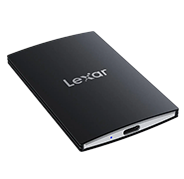
Externe SSDs eignen sich hervorragend als schnelle tragbare Speicher, wenn Dateien auf einen anderen Computer übertragen werden müssen. Externe HDDs sind ideal, um Backups wichtiger Daten zu speichern und so das Risiko eines Datenverlusts zu minimieren.
NAS-Festplatten: Deine persönliche Daten-Cloud
Das umfassendste System zur Dateispeicherung bieten NAS-Festplatten (Network Attached Storage), also externe Festplatten mit eigener Netzwerkkarte. Diese Geräte können mit einem WLAN-Router verbunden werden und so den Zugriff auf die auf der Festplatte gespeicherten Daten allen Benutzern ermöglichen, die mit demselben Netzwerk verbunden sind. Ein solches Cloud-System kann von Firmenmitarbeitern oder Familienmitgliedern genutzt werden, um Daten untereinander auszutauschen.
NAS-Festplatten sind sicherer als herkömmliche Festplatten, u. a. durch die Möglichkeit, RAID-Arrays zu erstellen, die es ermöglichen, Daten von einer beschädigten Festplatte wiederherzustellen. Darüber hinaus bieten NAS-Festplatten Zugriff auf Filme, Fotos und wichtige Dokumente auf allen Geräten, die mit ihnen verbunden sind, wie Tablets, Computer, Smartphones oder Fernseher. Man muss also nicht jedes Mal die gewünschte Datei auf ein bestimmtes Gerät übertragen, um sie nutzen zu können.
Sieh dir SSD- und HDD-Festplatten im x-kom-Shop an.
FAQ – Häufig gestellte Fragen
Welche Festplatte sollte ich kaufen? HDD oder SSD?
HDDs sind traditionelle Festplatten und zeichnen sich durch ihren relativ günstigen Preis und ihre hohe Speicherkapazität aus. Sie eignen sich gut als Datenspeicher für verschiedene Dateien, Projekte, Filme und Fotos. SSDs hingegen sollten in jedem Computer und Laptop verbaut sein, da sie ein reibungsloseres System und schnelleren Dateitransfer ermöglichen.
Wie viel kostet eine Laptop-Festplatte?
Die Preise von Festplatten variieren je nach Kapazität und Leistung. Wenn eine 1-TB-HDD etwa 50 EUR kostet, kann eine SSD mit 960 GB bis 1024 GB – also mit vergleichbarer Kapazität – sogar das Doppelte kosten. Wenn du deinen Laptop hauptsächlich zum Surfen im Internet und für Büroanwendungen nutzt, musst du nicht unbedingt eine teure, ultraschnelle SSD wählen. Eine klassische 2,5-Zoll-Festplatte reicht in diesem Fall aus.
Wofür wird eine Festplatte verwendet?
Eine Festplatte ist ein unverzichtbares Bauteil in jedem Desktop-Computer, Laptop, NAS-Server und in Spielkonsolen. Sie ist eine Art permanenter Speicher, der Daten aufzeichnet, speichert und verarbeitet. Auch nach dem Ausschalten des Computers bleiben alle Daten und Programme auf der Festplatte erhalten.

