











Wie überprüfst du, ob deine Grafikkarte zum Mainboard passt?

Beim Zusammenstellen eines PCs achtest du wahrscheinlich vor allem darauf, Prozessor, Arbeitsspeicher oder Kühler mit dem Mainboard abzustimmen. Ein wichtiger Baustein wird dabei oft vergessen – die Grafikkarte. Meistens gibt es hier keine Kompatibilitätsprobleme. Aber ist das wirklich immer so? Wie kannst du sicherstellen, dass deine Grafikkarte zum Mainboard passt? Prüfe es genau – selbst wenn die Karte grundsätzlich passt, kann eine suboptimale Kombination die Leistung deines Systems negativ beeinflussen.
Inhaltsverzeichnis:
1. Wie überprüfst du, ob deine Grafikkarte mit dem Mainboard kompatibel ist?
2. Wie wählst du die richtige Grafikkarte für dein Mainboard aus? Woran erkennst du, dass sie passt?
3. Wie überprüfst du, in welchem PCI-Express-Modus deine Grafikkarte arbeitet?
4. Kann eine ungeeignete Grafikkarte die Leistung verschlechtern?
5. Kann man eine Grafikkarte falsch zum Mainboard auswählen?
Wie überprüfst du, ob deine Grafikkarte mit dem Mainboard kompatibel ist?
Das Problem, dass eine Grafikkarte nicht zum Mainboard passt, ist nicht so häufig wie bei anderen Komponenten – zum Beispiel beim Prozessor. Der Grund: Die Steckplätze (heute PCI-Express, früher AGP und PCI), die darüber entscheiden, ob du die GPU überhaupt auf dem Mainboard installieren kannst, ändern sich nicht so regelmäßig wie die Sockel (bei Intel meist alle 2–3 Jahre, bei AMD seltener) oder die Chipsätze (hauptsächlich mit neuen CPU-Generationen).
Bei Prozessoren lässt sich eine Inkompatibilität oft durch ein BIOS-Update lösen. Muss man für den Einbau einer neuen Grafikkarte auf ein älteres Mainboard also auch die Firmware aktualisieren? Nicht unbedingt – neue GPUs werden in der Regel auf Mainboards installiert, die höchstens ein paar Jahre alt sind, und das stellt normalerweise kein Problem dar.


Außerdem denken nur wenige daran, eine moderne Grafikkarte auf einem „uralten“ Mainboard zu installieren. Erstens werden solche Boards selten lange genug aktualisiert, um überhaupt etwas updaten zu können. Zweitens macht es aus vielen Gründen keinen Sinn – zum Beispiel wegen der suboptimalen Kombination von GPU und CPU. Alters- und damit technologische Unterschiede zwischen diesen Komponenten liegen in der Regel höchstens bei ein paar Jahren.
In diesem Fall ist das Einzige, worauf du achten musst, der von der Grafikkarte unterstützte Schnittstellenstandard und der Steckplatz auf dem Mainboard. Mehr nicht.
Aber was passiert, wenn die Komponenten nicht optimal zueinander passen?
Wenn du versuchst, eine ältere GPU auf einem noch nicht so alten Mainboard zu installieren, können interessante Ausnahmen auftreten. Ein neues BIOS-Update kann dazu führen, dass die ältere Grafikkarte plötzlich nicht mehr funktioniert – obwohl sie vorher ohne Probleme lief. Andererseits kann der Einbau einer neueren GPU in einen älteren Steckplatz die Leistung der Karte einschränken.
Vor diesem Hintergrund: Worauf solltest du achten, wenn du Grafikkarte und Mainboard kombinierst? Wie wählst du sie richtig aus, damit sie kompatibel sind und keine unerwünschten Probleme auftreten?

Wie wählst du die richtige Grafikkarte für dein Mainboard aus? Woran erkennst du, dass sie passt?
Glücklicherweise brauchst du kein übermäßiges Spezialwissen. Es reicht, wenn du auf folgende Punkte achtest:
- Grafikkartensteckplatz und Standard – Sie entscheiden, ob du ein bestimmtes GPU-Modell installieren kannst und mit welcher Bandbreite es arbeitet. Seit Jahren ist der PCI-Express-Standard (von 1.0 bis 5.0) auf Mainboards üblich, in verschiedenen Varianten (x1–x16; je mehr Lanes, desto höher die Bandbreite und desto länger der Steckplatz). Die GPU wird in einen PCIe x16-Steckplatz eingesetzt, der im x16-Modus läuft. Dieser Steckplatz versorgt die Karte auch teilweise mit Strom. Bei modernen und leistungsstarken GPUs ist jedoch zusätzliche Energie nötig, die vom Netzteil über 6-, 8- oder 16-Pin-Stecker (12VHPWR und 12V-2x6) bereitgestellt wird. Das betrifft eher die Wahl des passenden Netzteils für deine GPU.
- Mainboard-Formfaktor – Die gängigsten Formate sind ATX, m-ATX und m-ITX. Bei kleineren Boards kann es Probleme geben, große Grafikkarten unterzubringen, oder sie kollidieren mit anderen Komponenten, besonders wenn alle PCIe-Steckplätze genutzt werden (zum Beispiel neben einer Soundkarte). Die GPU-Größen nehmen von Generation zu Generation zu, daher solltest du die genauen Abmessungen vor dem Kauf prüfen und sicherstellen, dass die Karte nicht mit anderen installierten Komponenten auf dem Mainboard in Konflikt gerät.
Am wichtigsten sind der Steckplatz auf dem Mainboard und der Schnittstellenstandard der Grafikkarte. Eine GPU mit AGP-Anschluss kannst du nicht auf einem Mainboard mit PCIe-Schnittstelle installieren – und umgekehrt funktioniert es ebenfalls nicht.
Anders sieht es bei PCIe-Standards aus: Du kannst zum Beispiel problemlos eine PCIe-4.0-Grafikkarte auf einem Mainboard einsetzen, das nur PCIe 3.0 unterstützt. Die Kompatibilität ist in diesem Fall gegeben, aber diese Lösung ist nicht immer optimal.

In manchen Fällen kann eine suboptimale Kombination die FPS in Spielen negativ beeinflussen, doch meist sind die Unterschiede eher gering. Das hängt sowohl vom GPU-Modell als auch vom Mainboard ab. Es lohnt sich also zu wissen, wann man darauf achten sollte – und wann nicht.
Welche Art von Mainboard du hast, welche Schnittstellen es bietet und welchen Anschluss die Grafikkarte nutzt, erfährst du in den Spezifikationen auf der Herstellerseite oder in der mitgelieferten Dokumentation. Wenn du keine Anleitung hast und das Modell nicht kennst, können dir Tools wie CPU-Z oder GPU-Z weiterhelfen.
Hier ist ein einfacher Leitfaden, wie du dein Mainboard identifizieren kannst:


Wie überprüfst du, in welchem PCI-Express-Modus deine Grafikkarte arbeitet?
Dafür gibt es eine ganz einfache Methode. Du kannst ins Gehäuse schauen und sehen, in welchen PCI-Express-Slot die Grafikkarte eingesteckt ist. Der Slot, in dem du die GPU installierst, befindet sich am nächsten zur CPU und ist der längste.
Hat dein Mainboard mehrere PCIe-x16-Slots, solltest du die Grafikkarte immer in den Slot nahe der CPU einsetzen. Die anderen Slots bieten meist eine geringere Bandbreite, da sie im niedrigeren Modus (z. B. x4) arbeiten. Sie dienen theoretisch für eine zweite GPU – dieser Einsatz ist heutzutage jedoch kaum noch relevant.
Du musst dafür aber nicht ins Gehäuse schauen. Du kannst den PCIe-Modus auch ganz einfach mit Programmen wie GPU-Z überprüfen. Hier ist eine einfache Anleitung, wie du vorgehst:
- Lade die Anwendung GPU-Z herunter und installiere sie.
- Öffne nach dem Start die Registerkarte Graphics Card.
- Suche den Abschnitt Bus Interface.
- Schau dir den ersten Teil der Anzeige im Feld Bus Interface an – er zeigt, welchen Schnittstellenstandard die GPU verwendet (bei einem RTX 4070 Ti wäre das z. B. PCIe x16 in Version 4.0).
- Achte unbedingt auch auf den zweiten Teil der Information, der nach dem „@“-Zeichen steht. Er bestätigt, in welchem Modus die GPU arbeitet. In diesem Beispiel läuft alles korrekt im Modus x16, der die höchstmögliche Bandbreite garantiert.
Dies ist eine einfache Methode, um zu überprüfen, wie die Grafikkarte auf dem Mainboard funktioniert und ob ihre Leistung möglicherweise eingeschränkt wird.

Jetzt ist es an der Zeit, die entscheidende Frage zu beantworten: Kann ein ungeeigneter PCI-Express-Steckplatz die Leistung der Grafikkarte beeinträchtigen? Und wenn ja – wie lässt sich das vermeiden? Wie wählst du die GPU richtig aus, damit genau das nicht passiert?
Kann eine ungeeignete Grafikkarte die Leistung verschlechtern?
Ja – eine falsche Kombination von Grafikkarte und Mainboard kann die GPU-Leistung beeinträchtigen. Bei welchen Modellen kann das auftreten und warum? Ursache ist die Nutzung eines Interfaces mit niedrigerer Bandbreite. Die Verbindung eines Mainboards mit älterem Standard (z. B. PCIe 3.0) und einer Grafikkarte, die die volle Bandbreite des Standards nicht nutzt (z. B. PCIe 4.0 x8 oder x4 statt x16; je weniger Lanes, desto schlechter), kann die Möglichkeiten der GPU erheblich einschränken.
Dies betrifft vor allem die günstigeren Grafikkarten, die nicht die volle PCI-Express-Bandbreite unterstützen und auf einem Mainboard mit älterem PCIe-Standard installiert werden, das nur eine begrenzte Übertragungsrate bietet.
Einige aktuelle Beispiele sind der Radeon RX 6500 XT, Radeon RX 6400 oder Intel ARC A380. Diese Karten sind ohnehin keine Geschwindigkeitswunder, und eine reduzierte Bandbreite auf einem älteren Mainboard verschärft die Situation noch weiter.
Achte unbedingt darauf, welchen Schnittstellenstandard die GPU nutzt (z. B. PCIe 4.0 x16, x8 oder x4) und prüfe vor dem Kauf, welches Mainboard du hast und welchen Steckplatz es für die Grafikkarte bietet (z. B. PCIe 5.0, PCIe 4.0 oder PCIe 3.0). Bei leistungsstarken GPUs hat eine theoretische Begrenzung der Bandbreite kaum Einfluss auf die Leistung. Beispiel: Du hast ein Mainboard mit PCIe 3.0 und installierst eine PCIe-4.0-x16-Karte – in diesem Fall musst du dir keine Sorgen machen und brauchst diese Informationen nicht extra in Spezifikationen oder Reviews zu suchen.
Die Suche nach solchen Details ist nur bei den günstigeren Modellen relevant, bei denen ein älteres Mainboard die Leistung einer neuen Grafikkarte durch weniger unterstützte Lanes spürbar einschränken könnte. Die Beispiele kennst du bereits – merke dir diese Hinweise und handle klug vor dem Kauf, nicht erst danach.
Kann man eine Grafikkarte falsch zum Mainboard auswählen?
ach der bisherigen Lektüre lässt sich leicht schließen: Ja, das ist möglich. Die Wahrheit ist aber, dass man sich schon ziemlich anstrengen muss, um eine Grafikkarte wirklich falsch mit einem Mainboard zu kombinieren. Heutzutage dominiert ein Steckplatzstandard – PCI-Express – und es ist nicht zu erwarten, dass es hier zu einer Revolution kommt (abgesehen von der Weiterentwicklung desselben Standards). Montageprobleme treten praktisch nicht auf, es sei denn, es gibt Platzbeschränkungen im Gehäuse. Daher sind Sorgen um die Kompatibilität von GPU und Mainboard meist unbegründet.
Das heißt aber nicht, dass es unmöglich ist, die Komponenten falsch zu kombinieren. Beispiele wie der Radeon RX 6500 XT zeigen, dass dies auf älteren Mainboards möglich ist, bei denen die Leistung der Karte eingeschränkt werden könnte. Außerdem solltest du eine weitere Möglichkeit im Blick behalten: die Abstimmung von GPU und CPU, bei der ein sogenanntes Bottleneck (Flaschenhals) auftreten kann.
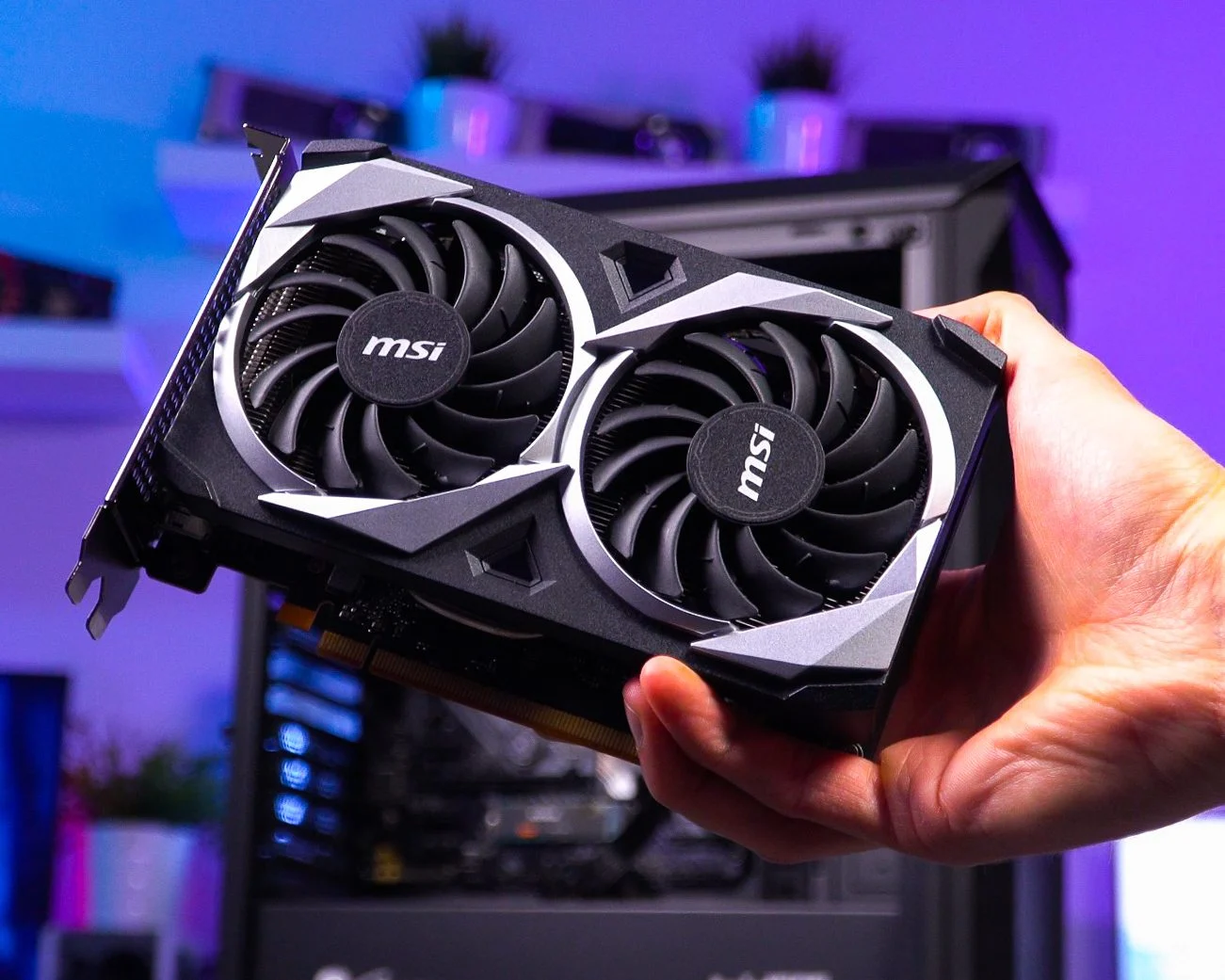
Ich erwähne das, weil es (indirekt) mit dem Mainboard zusammenhängt – schließlich ist es das Board, das den Einbau eines bestimmten Prozessors überhaupt ermöglicht oder verhindert. Behalte diesen Aspekt also im Hinterkopf. Der Kauf einer stärkeren Grafikkarte kann nämlich oft nicht nur den Austausch der GPU, sondern auch des CPUs und des Mainboards erforderlich machen.
Wenn du bisher keine Ahnung von den Problemen hattest, die eine falsche Kombination von Grafikkarte und Mainboard nach sich ziehen kann, hoffe ich, dass dir dieser Beitrag weiterhilft. Gleichzeitig soll er dein Bewusstsein für mögliche Komplikationen schärfen, die aus einer suboptimalen Abstimmung dieser so wichtigen Komponenten für den gesamten PC entstehen können.


Kommentar