









Wie wähle ich ein Motherboard für einen Computer aus?

Was ist der Unterschied? Wie sich herausstellt - nicht so klein. Verschiedene Chipsätze, Sockel, Formate und Anschlüsse machen die Auswahl nicht so offensichtlich und es gibt mehr Aspekte, auf die man achten muss, als es zunächst vielleicht gewesen wäre. Dies ist jedoch keine schwarze Magie - Du wirst alles in unserem Leitfaden lernen.
Inhaltsverzeichnis:
4. Auf welche Panel-Parameter solltest du besonders achten?
5. Markenreputation und Produktgarantie
6. Wie zukunftsfähig ist dein Mainboard?


Die Wahl des richtigen Mainboards ist ein entscheidender Schritt beim Zusammenstellen eines neuen PCs, da diese Entscheidung wohlüberlegt sein sollte, um die bestmögliche Kompatibilität und Leistung zu gewährleisten. Es gibt zahlreiche Modelle auf dem Markt, wobei die Unterschiede zwischen den Mainboards oft erheblichen Einfluss auf Kompatibilität, Leistungsfähigkeit und Aufrüstbarkeit haben können.

Arten von Motherboards
Was für eine schöne Welt wäre es, wenn alle Computerkomponenten miteinander kompatibel wären. Leider ist es nicht so einfach und bei der Auswahl der nächsten Komponenten solltest du darauf achten, ob sie miteinander kompatibel sind. Bei der Auswahl eines Mainboards müssen mehrere wichtige Entscheidungen getroffen werden, um die passende Hardware für deine individuellen Anforderungen zu finden. Dies ist nicht anders bei Motherboards, die sich nicht nur in der Größe, sondern auch im Prozessorsockel und im Chipsatz unterscheiden. Im Folgenden werden einige wichtige Bedeutungen dekodiert, deren Verständnis es einfacher macht, die beste Disc für dein Set zu finden – dabei spielen die verschiedenen Teile eines Mainboards, wie Steckplätze und Schnittstellen, eine entscheidende Rolle für die Kompatibilität.
Motherboard-Formate
Die Wahl des richtigen Motherboards hängt maßgeblich vom sogenannten Formfaktor ab. Der Formfaktor beschreibt die physikalischen Abmessungen und Montagemöglichkeiten eines Mainboards und ist entscheidend für die Kompatibilität mit dem Gehäuse sowie anderen Hardwarekomponenten. Er beeinflusst zudem die Erweiterbarkeit und die Kühlmöglichkeiten des PCs. Die in PCs verwendeten Hauptformate sind:
Extended ATX (E-ATX) – Dies sind die größten Motherboards mit Abmessungen von 305 x 330 mm.
ATX – ist die Standardgröße, die Abmessungen dieser Platten betragen 305 x 244 mm. Mainboards mit ATX-Formfaktor sind standardisiert und passen in die meisten gängigen Desktop-Gehäuse, wodurch sie eine breite Unterstützung für verschiedene Hardware-Konfigurationen bieten.
MicroATX (mATX, uATX, µATX) – Es ist etwas reduziert ATX, Abmessungen sind 244 x 244 mm.
MiniITX (mITX) – ist das kleinste Plattenformat mit Abmessungen von 170 x 170 mm. Mini ITX bietet Vorteile wie Kompaktheit und Raumersparnis, eignet sich daher besonders für platzsparende Systeme, bringt jedoch Einschränkungen bei Erweiterungsmöglichkeiten und Konnektivität mit sich.Es ist jedoch zu beachten, dass dies maximale Abmessungen und keine starren Werte sind.
Sockel
Ein Sockel ist der Anschluss, in den du den Prozessor auf dem Mainboard einsetzt. Ohne ihn lässt sich die CPU überhaupt nicht montieren. Er ist daher der erste und wichtigste Punkt, auf den du beim Mainboard-Kauf achten solltest. Der CPU-Sockel ist entscheidend für die Kompatibilität zwischen Prozessor und Mainboard – nur wenn CPU und Mainboard den gleichen Sockeltyp verwenden, funktionieren sie zusammen und es wird verhindert, dass durch falsche Kombinationen Schäden entstehen. Der Sockel bestimmt maßgeblich, ob das Mainboard mit einer bestimmten Prozessorgeneration kompatibel ist – und beeinflusst gegebenenfalls auch die Wahl des CPU-Kühlers.
Im Handel findest du verschiedene Mainboards mit Sockeln für Intel-CPUs (ausschließlich LGA-Sockel, die sich durch die Anzahl der Pins unterscheiden) sowie für AMD-Prozessoren (vor AM5 wurden bei Consumer-Mainboards ausschließlich PGA-Sockel verwendet). Es gibt unterschiedliche Sockels wie LGA, PGA und BGA, die jeweils spezifische Anforderungen an die Prozessoren stellen und die Auswahl der passenden CPU beeinflussen. Welche Sockel sind aktuell erhältlich – und mit welchen Prozessoren sind sie kompatibel?
Bei Intel-Mainboards kommen verschiedene Sockeltypen wie LGA 1700 oder LGA 1851 zum Einsatz, die jeweils für bestimmte Generationen von Intels Prozessoren entwickelt wurden.
Sockeltypen für Intel-Prozessoren:
-
LGA 1851 – Sockel für Intel Core Ultra Prozessoren (Arrow Lake-S). Unterstützt ausschließlich DDR5-Arbeitsspeicher.
-
LGA 1700 – Sockel für drei Generationen von Intel Core Prozessoren:12. Generation (Alder Lake), 13. Generation (Raptor Lake) und 14. Generation (Raptor Lake Refresh). Mainboards mit diesem Sockel unterstützen sowohl DDR4- als auch DDR5-RAM.
-
LGA 1200 – Sockel für zwei Generationen: 10. Generation (Comet Lake) und 11. Generation (Rocket Lake).
-
LGA 1151 – Kompatibel mit folgenden Intel-Prozessoren: 6. Generation (Skylake), 7. Generation (Kaby Lake), 8. Generation (Coffee Lake) und 9. Generation (Coffee Lake Refresh). Mainboards mit diesem Sockel sind seit 2022 kaum noch erhältlich – ebenso wenig wie neue Prozessoren dafür.
-
Socket 2066 – Nachfolger des LGA 2011, entwickelt für professionelle Anwendungen. Unterstützt Intel Core X-Prozessoren ab der 7. Generation sowie Xeon-CPUs (Skylake-W, Cascade Lake-W). Dieser Standard ist veraltet – neue CPUs erscheinen dafür nicht mehr.
Sockeltypen für AMD-Prozessoren
-
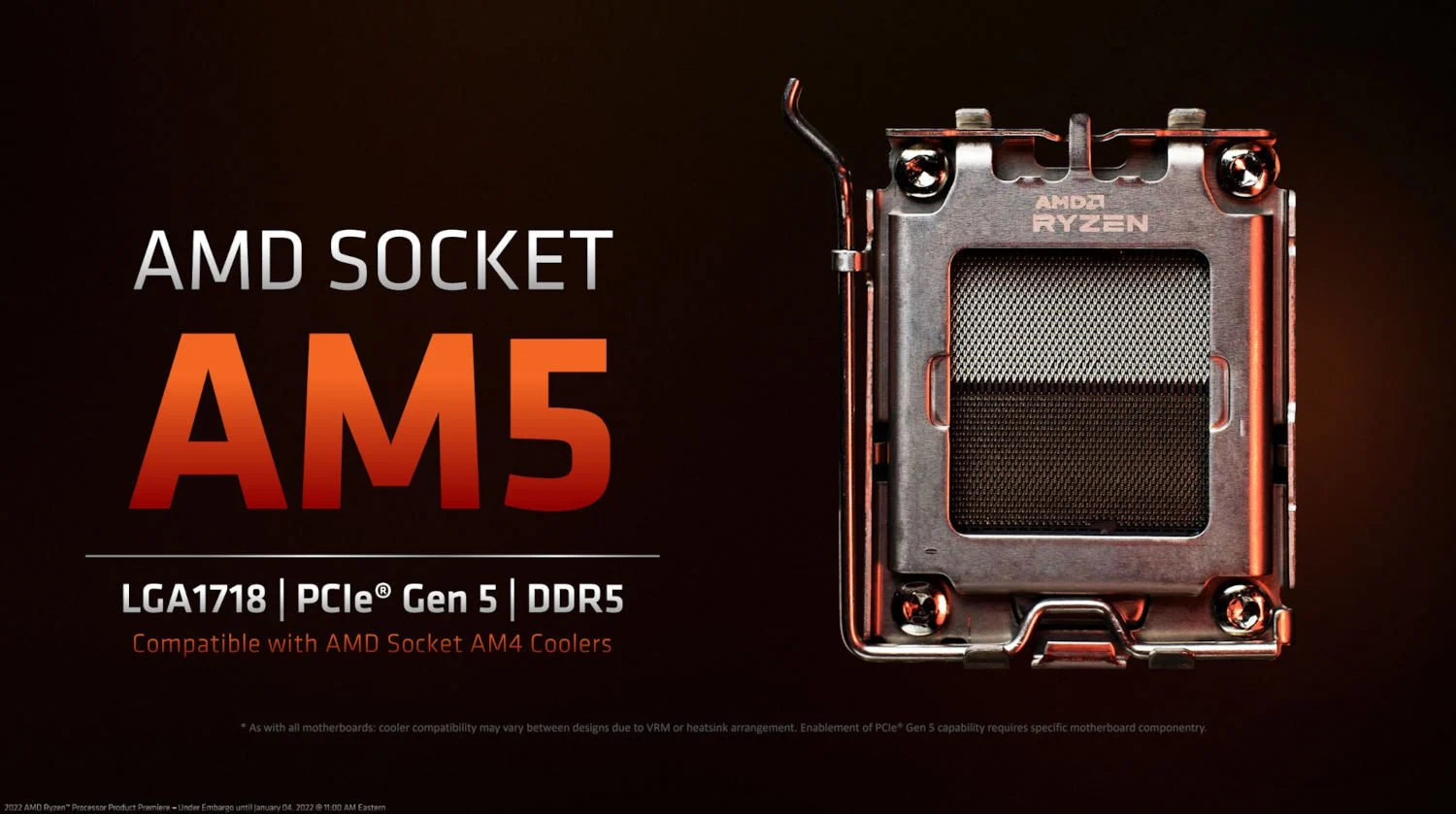
AM5 – Sockel für AMD-Prozessoren der Zen 4- und Zen 5-Generation. Er wurde entwickelt, um auch zukünftige Zen-Generationen zu unterstützen. Es handelt sich um einen LGA-Sockel (Pins im Mainboard, nicht in der CPU) und er unterstützt ausschließlich DDR5-Arbeitsspeicher.
-
AM4 – Sockel für alle bisherigen AMD-Zen-Generationen bis einschließlich der Ryzen 5000-Serie. Hierbei handelt es sich um einen PGA-Sockel (Pins befinden sich auf der Unterseite der CPU). Er war viele Jahre lang der Standard im Consumer-Bereich und bietet eine breite Kompatibilität.
-
TR4 – Sockel für die Ryzen Threadripper-Prozessoren der 1. und 2. Generation. Entwickelt für professionelle Anwendungen mit besonders hohen Anforderungen. Es handelt sich um einen LGA-Sockel.
-
sTRX4 – LGA-Sockel für AMD Ryzen Threadripper der 3. Generation. Speziell für High-End-Desktops und Workstations ausgelegt.
-
sWRX8 – Sockel für Ryzen Threadripper PRO-Prozessoren. Konzipiert für Workstations und professionelle Anwendungen, bei denen maximale Leistung gefragt ist. Ebenfalls ein LGA-Sockel.
Chipsatz
Der Chipsatz ist – direkt nach dem Sockel – der zweitwichtigste Faktor bei der Wahl eines Mainboards und eng mit dem Sockel verbunden. Er fungiert als Vermittler zwischen deinem Prozessor und den anderen Komponenten wie Festplatten, SSDs oder Peripheriegeräten. Eine stabile Verbindung zwischen Prozessor, Chipsatz und weiteren Komponenten ist entscheidend für die Gesamtleistung und Funktionalität deines PCs. Außerdem bestimmt er stark, welche CPUs überhaupt kompatibel sind.
Manche Chipsätze unterstützen sogar mehrere Prozessorgenerationen, meistens aber erst nach einem BIOS-Update – zum Beispiel die AMD 400er-Chipsätze, die später Ryzen-5000-Prozessoren unterstützen konnten.
Kompatibilität ist aber nur ein Teil der Geschichte. Der Chipsatz beeinflusst auch viele andere wichtige Eigenschaften deines Mainboards – etwa die Qualität und Kühlung der Spannungsversorgung (VRM und Kühlkörper), wie viele und welche Anschlüsse zur Verfügung stehen, die Anzahl und Versionen der unterstützten PCIe-Lanes, die RAID-Unterstützung für deine Laufwerke sowie die Möglichkeiten zum Übertakten von CPU und RAM oder das bessere Ausschöpfen ihres Potenzials.
Intel-Chipsätze
X – Ein Chipsatz für Prozessoren im professionellen Einsatz. Dies ist das sogenannte HEDT-Segment (High-End Desktop) – also Hochleistungs-CPUs für besonders anspruchsvolle Berechnungen.
Z – Der Top-Chipsatz von Intel für Consumer-Prozessoren. Er bietet in der Regel eine leistungsfähige Spannungsversorgung und Kühlung sowie eine breite Auswahl an Anschlüssen und Ports. Außerdem ist er die beste Wahl für das Übertakten von RAM und CPUs mit freiem Multiplikator (K-Serie).
-
Intel Z890 – Der leistungsstärkste Chipsatz für Intel Core Ultra Prozessoren, ausgelegt für leistungsstarke Modelle mit dem Zusatz „K“. Ermöglicht vollständiges Overclocking.
-
Intel Z790 – Top-Chipsatz für Intel Core Prozessoren der 12., 13. und 14. Generation. Ideal für High-End-CPUs und Overclocking. Verfügbar mit DDR4- oder DDR5-Speicher.
-
Intel Z690 – Der beste Chipsatz für Intel Core der 12. und 13. Generation (BIOS-Update kann für neuere CPUs erforderlich sein). Optimal für High-End-CPUs und Overclocking. Verfügbar mit DDR4 oder DDR5.
-
Intel Z590 – High-End-Chipsatz für Prozessoren der 11. Generation, geeignet für anspruchsvolle Nutzer.
-
Intel Z490 – Top-Chipsatz für die 10. und 11. Generation von Intel-Prozessoren (bei letzterer ist ggf. ein BIOS-Update nötig; nicht alle Boards unterstützen sie).
H – Innerhalb dieser Serie bietet Intel zwei Varianten. Einerseits ein Mainstream-Chipsatz für Gamer und Kreative, die keine erweiterten Funktionen der Z-Serie benötigen, andererseits aber auch die schwächste Ausführung. Innerhalb der H-Serie gibt es:
-
Hx70 – Bietet etwas weniger Anschlüsse als Z-Chipsätze und erlaubt kein CPU-Overclocking.
-
Intel H770 – Mittelklasse-Chipsatz für Intel Core der 12., 13. und 14. Generation. Unterstützt DDR4 und DDR5.
-
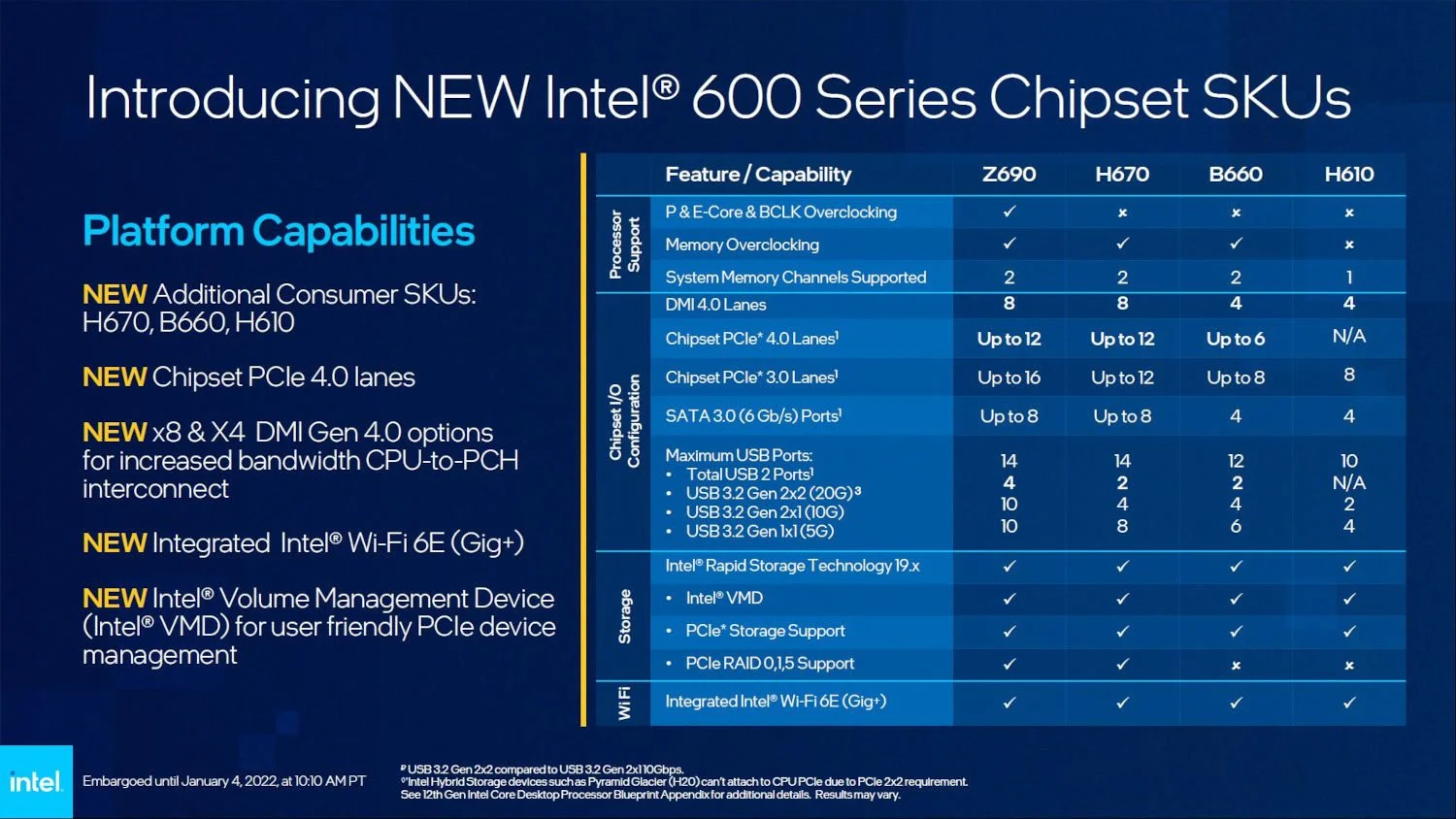
Intel H670 – Mittelklasse für 12. und 13. Generation. Unterstützt DDR4 und DDR5.
-
Intel H570 – Universell einsetzbarer Chipsatz für die 11. Generation. Empfohlen für CPUs ohne „K“, da kein CPU-OC möglich ist.
-
Intel H470 – Mainstream-Chipsatz mit guter Ausstattung. Nur RAM-Overclocking möglich. Unterstützt primär die 10. Generation, ausgewählte Boards auch die 11. (mit BIOS-Update).
-
-
Hx10 – Der schwächste Chipsatz, verwendet in den günstigsten Mainboards für einfache Anwendungen (z. B. Büro-PCs). Gedacht für Einstiegs-CPUs. Oft fehlt eine Kühlung der Spannungsversorgung, kein RAM-OC möglich, wenig Anschlüsse.
-
Intel H810 – Der sparsamste Chipsatz für Intel Core Ultra Prozessoren. Keine OC-Möglichkeiten.
-
Intel H610 – Günstigste Boards für einfache Anwendungen und Basismodelle der 12. (und nach BIOS-Update auch 13.) Generation. Unterstützt DDR4 und DDR5.
-
Intel H510 – Für Einsteiger-Boards mit 11. Generation, keine OC-Funktion.
-
Intel H410 – Der schwächste Chipsatz für Prozessoren der 10. Generation, kein Übertakten möglich.
-
B – Basis-Chipsatz für weniger anspruchsvolle Nutzer (inkl. Gamer). Noch schlichter ausgestattet als Hx70 und ohne CPU-OC. Gute Wahl für preisbewusste Nutzer und CPUs ohne „K“ (z. B. i5-11400, i5-12400, i3-12100F).
-
Intel B860 – Mainstream-Chipsatz für Intel Core Ultra für sparsame und weniger anspruchsvolle Nutzer. Weniger PCIe-Lanes, USB- und SATA-Ports. Nur RAM-OC möglich.
-
Intel B760 – Basis-Chipsatz für Intel Core der 12., 13. und 14. Generation. Eingeschränkte Anschlussvielfalt und Verarbeitung. RAM-OC ist möglich. Mit DDR4 und DDR5 erhältlich.
-
Intel B660 – Für 12. und (nach BIOS-Update) 13. Generation. Wie B760 eingeschränkt in Ausstattung, erlaubt aber RAM-OC. Mit DDR4 oder DDR5.
-
Intel B560 – Für die 11. Generation. RAM-Overclocking möglich, CPU-OC nicht.
-
Intel B460 – Für Business-PCs oder Einsteiger-Gamer. Unterstützt nur RAM-OC. Nur für die 10. Generation gedacht.
AMD-Chipsätze
X – Die leistungsstärkste Chipsatz-Serie von AMD mit den meisten Funktionen. Sie bietet die besten Spannungsversorgungen, Kühlungen und maximale Übertaktungspotenziale. Ideal für anspruchsvolle Nutzer. Wichtig: Mainboards mit älteren Chipsätzen als der 500er-Serie bieten kein PCIe 4.0.
-
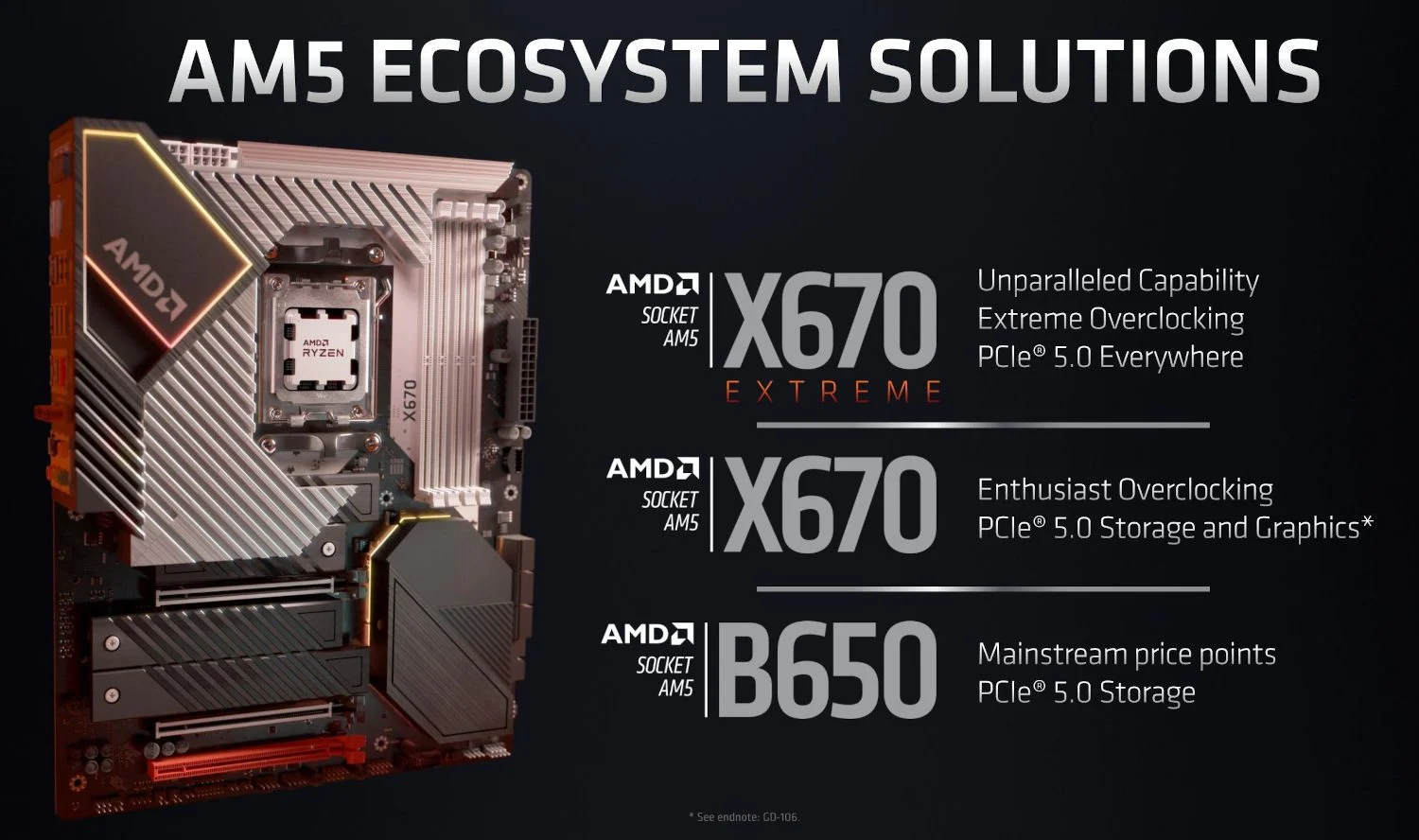
X870(E) – Der fortschrittlichste Chipsatz für Ryzen 9000, 8000 und 7000 Prozessoren mit Sockel AM5. Bietet höchste OC-Potenziale (besonders bei der E-Version) und volle Unterstützung für PCIe 5.0 und USB 4.0.
-
X670E – High-End-Chipsatz für Ryzen 7000 auf AM5. Maximale OC-Möglichkeiten und volle Unterstützung für PCIe 5.0 (z. B. 2x PCIe 5.0 x16 für Grafikkarten).
-
X670 – Zweitbester Chipsatz für Ryzen 7000. Bietet ebenfalls viele Anschlüsse und gute OC-Funktionen. Meist 1x PCIe 5.0 für NVMe-SSDs, bei Grafikkarten auch PCIe 5.0 x16 oder PCIe 4.0 x16 – abhängig vom Board-Hersteller.
-
X570 – Top-Chipsatz für Ryzen-Prozessoren der 2000er bis 5000er Generation.
B – Eine vielseitige Serie, die ein gutes Gleichgewicht zwischen X- und A-Serie bietet. AMD hat hier weder CPU- noch RAM-Übertaktung blockiert.
-
B850 – Mainstream-Chipsatz für Zen 5 und Zen 4 Prozessoren. Unterstützt USB 3.2 (20 Gb/s) sowie PCIe 5.0 für SSDs (Grafikkarten mit PCIe 4.0). Ermöglicht CPU- und RAM-OC.
-
B840 – Günstigster Chipsatz für Ryzen 9000, 8000 und 7000. Nur PCIe 3.0 für GPU und SSD sowie USB 3.2 (10 Gb/s). Ermöglicht nur RAM-OC.
-
B650(E) – Universeller Chipsatz für Ryzen 7000 (und nach BIOS-Update auch Ryzen 9000). Ermöglicht CPU-OC in begrenztem Umfang. Die „E“-Variante unterstützt PCIe 5.0 auch für die Grafikkarte.
-
B550 – Universeller Chipsatz für Ryzen der 3. bis 4. Generation (Ryzen 5000); ausgewählte Boards unterstützen auch Ryzen 2000.
-
B450 – Mainstream-Chipsatz für Ryzen der 1. bis 4. Generation.
A – Die einfachste Serie für grundlegende Anwendungen. Kein offizielles CPU-OC (wenn doch, nur stark eingeschränkt). Schwächere Spannungsversorgung und Kühlung, geringste Anschlussvielfalt unter allen AMD-Chipsätzen.
-
A620 – Der schwächste AM5-Chipsatz für Ryzen 7000 (und evtl. Ryzen 9000 nach Update). Unterstützt PCIe 4.0 für GPU und SSDs. CPU-OC nur stark begrenzt möglich.
-
A520 – Einfachster Chipsatz für Ryzen 5000 (auch kompatibel mit Ryzen 3000). Kein PCIe 4.0 für GPUs, OC nur für RAM möglich. Geringe Anzahl an Anschlüssen und schwächere Spannungsversorgung.
-
A320 – Einsteiger-Chipsatz für Bürorechner mit anfangs Ryzen 2000 Support. Später durch BIOS-Updates auch kompatibel mit Ryzen 3000 und 5000 (modellabhängig).
Hinweis: Wenn ein Chipsatz den Zusatz „M“ trägt (z. B. B550M oder B660M), handelt es sich um ein kleineres und günstigeres Mainboard-Format (Micro-ATX) mit reduzierter Anschlussanzahl.
Beachte: Die obige Beschreibung ist nicht vollständig. Genaue Informationen zu Kompatibilität und Ausstattung findest du in den technischen Daten auf der Produktseite bei x-kom oder direkt beim Hersteller.
Auf welche Panel-Parameter solltest du besonders achten?
Okay – du weißt ja schon, dass die wichtigsten Faktoren bei der Auswahl eines Motherboards der Sockel und der Chipsatz sind. Besonders für einen Gaming PC ist die Wahl des passenden Mainboards entscheidend, um optimale Leistung, Kompatibilität und spätere Aufrüstbarkeit sicherzustellen. Aber worauf solltest du sonst noch achten?
Leistungsteil
Gerade bei AMD-Prozessoren solltest du ein besonderes Auge auf das Leistungsteil (VRM – Spannungsversorgung) des Motherboards haben. Klar, du musst nicht das PCB selbst untersuchen (auch wenn es Ausnahmen gibt). Als Faustregel gilt: Für 4-Kern- (8-Thread) und 6-Kern-Prozessoren solltest du mindestens ein Board mit B450- oder B550-Chipsatz wählen.
Für Prozessoren mit 8 oder mehr Kernen empfiehlt es sich, auf Mainboards mit X470- oder X570-Chipsatz zu setzen. Diese bieten eine stabilere und leistungsfähigere Spannungsversorgung, damit der Prozessor unter Last nicht ins Schwitzen gerät und das Leistungsteil nicht überlastet wird. High end boards zeichnen sich hier durch besonders hochwertige Komponenten, ein ausgeklügeltes VRM-Design und große Kühlkörper aus, was für niedrige Temperaturen und beste Übertaktungsergebnisse sorgt.
Ganz egal, welchen Chipsatz du wählst – achte darauf, dass das Board eine gute Kühlung für das Leistungsteil hat. Optimal ist ein Kühlsystem mit mindestens zwei Kühlkörpern, die den Sockel umgeben. So bleibt alles schön kühl und stabil, auch wenn du mal ordentlich übertaktest oder viel Leistung brauchst.
Interne Ports
Kommen wir zu den internen Anschlüssen auf dem Mainboard. Auf dem PCB findest du PCIe-Slots, RAM-Steckplätze und SATA-Anschlüsse. Über das Mainboard werden viele Dinge wie Grafikkarten, Soundkarten, USB-Ports und Netzwerkkarten verbunden und erweitert, was die Vielseitigkeit deines Systems bestimmt. Wichtig ist, wie viele es davon gibt und welche Standards sie unterstützen. Schauen wir uns die wichtigsten mal genauer an.
RAM-Steckplätze gibt es meist zwei, vier oder acht. Achte darauf, welchen Speichertyp dein Mainboard unterstützt – aktuell ist DDR4 der gängige Standard.
Mainboards für Endverbraucher mit vier RAM-Slots unterstützen meist bis zu 64 GB RAM. Die maximale RAM-Taktfrequenz hängt vom Chipsatz ab – je höher der Chipsatz, desto schneller kann der Speicher laufen. Die Kapazität, Taktfrequenz und technische Integration des Arbeitsspeichers sind entscheidend für die Gesamtleistung deines Systems.
Gerade bei AMD-Mainboards lohnt es sich, die schnellsten RAM-Module zu wählen, die das Board unterstützt. Standardmäßig sind das oft 3200 MHz – das passt super zu Ryzen-Prozessoren und sorgt für bessere Leistung.
Intel-Mainboards ohne „Z“-Kennzeichnung unterstützen oft nur bis zu 2666 MHz. Wenn du also schnelleren RAM kaufst, wird das Potenzial nicht voll ausgeschöpft. Das solltest du bei der Auswahl berücksichtigen.
PCIe-Slots nutzt du für Grafikkarten, Soundkarten oder andere Erweiterungen. Jeder Steckplatz bietet unterschiedliche Bandbreiten und ist für verschiedene Erweiterungen wie Grafikkarten, Netzwerkkarten oder SSDs ausgelegt. Erweiterungskarten wie Soundkarten, Netzwerkkarten oder Capture Cards werden in die PCIe-Steckplätze eingesetzt und erhöhen die Vielseitigkeit und Erweiterungsfähigkeit deines PCs. Es gibt verschiedene Varianten:
-
x16 (die schnellste mit bis zu 32 GB/s Bandbreite)
-
x8
-
x4
-
x1
Die meisten Boards setzen auf PCIe 3.0, es gibt aber auch schon PCIe 4.0-Modelle. Wichtig: PCIe ist abwärtskompatibel, du kannst also eine PCIe 3.0-Karte auch in einem PCIe 4.0-Slot verwenden. Für sehr alte PCIe 1.0-Karten kann es jedoch Einschränkungen geben.
SATA-Anschlüsse verbindest du mit HDDs, SSHDs oder SATA-SSDs. SATA III ist hier der aktuelle Standard und schafft bis zu 6 Gbit/s.
Der M.2-Slot ist für moderne SSDs gedacht. Hier solltest du schauen, ob der Slot per SATA oder PCIe angebunden ist – PCIe ist deutlich schneller. Noch besser wird’s mit NVMe-Unterstützung, die SSDs zusätzlich beschleunigt. M.2-SSDs gibt es in verschiedenen Längen, die meisten Boards unterstützen aber die gängigen Größen.
Front-Panel-Anschlüsse sind auch wichtig. Neben Power- und Reset-Knöpfen findest du hier meist USB-Ports und Audioanschlüsse. Moderne Mainboards bieten eine Vielzahl an USB-Anschlüssen, darunter USB 3.2 Gen 2 und USB-C, die für den Anschluss von Peripheriegeräten wie VR-Headsets, externen Festplatten oder Streaming-Equipment besonders wichtig sind. Es lohnt sich zu prüfen, wie viele USB 3.0-Anschlüsse das Board vorne bietet.
Lüfteranschlüsse sind besonders praktisch, wenn du keine separate Lüftersteuerung hast. Mindestens ein Anschluss ist für die CPU-Kühlung reserviert (meist mit „CPU_FAN“ gekennzeichnet). Wenn du eine Wasserkühlung hast, findest du manchmal auch einen speziellen Anschluss für die Pumpe.
Weitere Anschlüsse können sein:
-
LED-RGB / ARGB-Anschlüsse: Wenn du ein Gehäuse mit RGB-Lüftern oder LED-Streifen hast, kannst du sie am Mainboard synchron steuern.- RGB-Anschlüsse sind meist 4-polig und steuern eine einheitliche Beleuchtung. Die RGB-Beleuchtung wertet deinen PC optisch auf und lässt sich oft mit anderen Komponenten synchronisieren, um ein einheitliches Farbschema zu schaffen.
-
ARGB (Addressable RGB) sind 3-polig und erlauben die individuelle Steuerung jeder LED – dadurch hast du viel mehr Effekte und Möglichkeiten.
Wichtig: RGB und ARGB sind nicht kompatibel und brauchen den passenden Anschluss – Adapter gibt es hier meist nicht.
E/A-Panel
Das Ein-/Ausgabe-Panel findest du auf der Rückseite deines Gehäuses. Hier schließt du all deine Peripheriegeräte an – also Maus, Tastatur, Monitor, Drucker und Co. Aber welche Anschlüsse sind dort wirklich wichtig?
Fangen wir mit PS/2 an – ein Anschluss, der langsam ausstirbt. Früher wurden daran Maus und Tastatur angeschlossen. Heute nutzt man fast ausschließlich USB. Falls du aber noch ältere Geräte mit rundem Stecker hast, sollte dein Mainboard unbedingt einen PS/2-Anschluss haben.
Apropos USB – darauf kannst du definitiv nicht verzichten. USB-Ports brauchst du für fast alles: Maus, Tastatur, Drucker, externe Festplatten, USB-Sticks oder auch den Empfänger deines Gamepads. Wenn du Daten schnell übertragen willst, achte auf USB 3.0, 3.1 oder am besten 3.2. Manche Mainboards haben inzwischen auch USB-C – praktisch, wenn du moderne Geräte nutzt.
Nicht jedes Mainboard hat auch Bildausgänge. Das ist besonders wichtig, wenn du die integrierte Grafik deines Prozessors nutzen willst. Schau also vorher, welche Anschlüsse dein Monitor hat – ältere wie VGA oder DVI, oder moderne wie HDMI und DisplayPort. Wichtig: Die Ports am Mainboard reichen allein nicht aus – dein Prozessor braucht auch eine integrierte Grafikeinheit. Bei Intel fehlt sie bei CPUs mit einem „F“ im Namen. Bei AMD musst du auf das „G“ achten – nur dann ist eine Grafikeinheit dabei.
Weiter geht’s mit dem RJ-45-Anschluss – also dem LAN-Port, über den du dein Internetkabel anschließt. Der ist bei jedem Mainboard dabei.
Und zum Schluss: die Audioanschlüsse. Hier kommen Headset, Lautsprecher und Mikrofon rein. Je nach Soundchip und Ausstattung hast du entweder 3 oder 6 Klinkenanschlüsse zur Verfügung.
Integrierte Soundkarte
Heute verfügt jedes Motherboard über einen eigenen Audio-Chip. Wenn du kein Audiophiler bist, aber eine einigermaßen gute Klangqualität wünscht, achte auf die vom MOBO-Hersteller implementierte Karte. Wenn dir der Sound nicht so wichtig ist oder du einfach nach einer externen Soundkarte greifst, spielt die integrierte Schaltung bei der Auswahl einer Disc keine allzu große Rolle.
Derzeit sind Realtek-Chips am beliebtesten. Es stehen mehrere Modelle zur Verfügung, und im Folgenden haben wir sie von der besten Qualität eingestuft:
- ALC 1220
- ALC 1150
- ALC 892
- ALC 887
Vor der Auswahl ist es auch gut zu prüfen, ob das Soundsystem getrennt wurde, d. H. Ob es getrennte Schichten auf dem Leiterplattenlaminat aufweist. Diese Lösung erhöht die Produktionskosten, sodass sie hauptsächlich in teureren Motherboard-Modellen zu finden ist, ermöglicht jedoch die Reduzierung von Signalverzerrungen und Rauschen. Hersteller betonen dies häufig, indem sie den Audiokreis durch LED-Hintergrundbeleuchtung trennen.
Zusätzliche Module
Motherboards können mit zusätzlichen Modulen wie Wi-Fi oder Bluetooth ausgestattet werden. Wenn du eine solche Lösung verwenden möchtest, anstatt zusätzliches Zubehör zu kaufen, suche nach einem Modell, das mit dem entsprechenden System ausgestattet ist.
- Netzwerkkarte (LAN) – Bei integrierten LAN-Chips geben die Hersteller die maximale Datenübertragungsrate an. Für einfaches Surfen reicht ein Gigabit-Anschluss (1 Gb/s) aus. In besseren Mainboards findest du 2,5 Gb/s-LAN, in High-End-Modellen sogar 10 Gb/s. Wenn du solche Geschwindigkeiten nutzen kannst, lohnt sich ein Blick auf hochwertigere Boards.
- Wi-Fi und Bluetooth – Drahtlose Verbindungen können sehr nützlich sein, insbesondere wenn du kabellosen Internetzugang oder kabelloses Zubehör wie Headsets bevorzugst. Achte auf die Versionsnummern – je höher die Zahl, desto neuer und leistungsfähiger der Standard.
- UEFI – Bei Mainboards mit High-End-Chipsätzen ist das BIOS (UEFI) oft umfangreicher ausgestattet, etwa mit mehr Optionen fürs Overclocking. Dies betrifft insbesondere Z-Chipsätze bei Intel und X-Chipsätze bei AMD.
- BIOS-Reset- oder Update-Taste – Eine nützliche Funktion, wenn du übertakten willst. Diese Tasten können sich auf der Rückseite des I/O-Panels oder direkt auf dem PCB des Mainboards befinden. Besonders praktisch ist die sogenannte „Flash BIOS“-Funktion, mit der sich das BIOS direkt über einen USB-Stick aktualisieren lässt – auch ohne installierte CPU. Manche Boards bieten sogar ein Dual-BIOS-System für zusätzliche Sicherheit.
- M.2-SSD-Kühler (Heatsink) – M.2-NVMe-SSDs können unter Last hohe Temperaturen erreichen. Ein mitgelieferter Kühler auf dem Mainboard verhindert thermisches Throttling – und du musst keine teurere SSD mit Kühlkörper kaufen (zumal viele Modelle gar keine Version mit Heatsink anbieten).
CPU-Leistungsteil
Beim Übertakten des Prozessors ist dessen Leistungsteil äußerst wichtig. Je besser und leistungsfähiger der Abschnitt ist, desto stabiler ist der Prozessor. Achte in diesem Fall auf die Anzahl und Qualität der Drosseln und Kondensatoren auf der Hauptplatine sowie auf dem MOSFET. Am einfachsten ist es jedoch, einfach im Internet nach Bewertungen und Meinungen zu einem bestimmten Board zu suchen oder auf die Fotos des Motherboards zu achten und zu überprüfen, wie komplex die Elemente über und links vom Prozessorsockel sind.
Wenn du eine Übertaktung plannst oder einen 6-Kern-Prozessor oder mehr kaufen möchtest, entscheide dich für ein Board mit einem gekühlten Bereich. Dadurch kannst du bei längerer Auslastung des Geräts höhere CPU-Takte beibehalten.
BIOS und DualBIOS
Beginnen wir mit dem, was ein BIOS ist. Es ist das grundlegende Eingabe- / Ausgabesystem, d. H. Das grundlegende Eingabe- / Ausgabesystem. Steuert die Datenübertragung zwischen Komponenten. Sobald der Computer startet, führt er auch eine Reihe von Komponententests durch und informiert den Benutzer über Fehler mit Signaltönen, auf dem Computerbildschirm oder auf der POST-Code-Anzeige. Hier wird beispielsweise das Verfahren zum Übertakten des Prozessors oder des RAM durchgeführt.
Was ist DualBIOS? Nichts als zwei solcher Systeme. Dies ist nützlich, wenn das primäre Standard-BIOS abstürzt. Du kannst es dann einfach mit dem zweiten System wiederherstellen.


Markenreputation und Produktgarantie
Beim Mainboard-Kauf spielt die Wahl einer renommierten Marke eine entscheidende Rolle. Ein Mainboard von einem etablierten Hersteller wie ASUS, MSI oder Gigabyte steht oft für Zuverlässigkeit, Langlebigkeit und eine hohe Verarbeitungsqualität. Diese Marken haben sich über Jahre hinweg einen Namen gemacht und bieten eine breite Auswahl an Mainboards für verschiedene Ansprüche – vom Einsteiger-Board bis zum High-End-Mainboard für Gaming PCs und professionelle Anwendungen.
Ein weiterer wichtiger Punkt ist die Produktgarantie. Ein Mainboard mit einer langen Garantiezeit gibt dir zusätzliche Sicherheit, falls es doch einmal zu einem Defekt kommen sollte. Viele Hersteller bieten mittlerweile Garantien von bis zu fünf Jahren an, was ein klares Zeichen für das Vertrauen in die eigene Produktqualität ist. Achte beim Kauf also nicht nur auf die technischen Daten, sondern auch auf die Reputation des Herstellers und die angebotene Garantie – so bist du auf der sicheren Seite und kannst dich lange auf dein Mainboard verlassen.
Wie zukunftsfähig ist dein Mainboard?
Die Zukunftssicherheit deines Mainboards ist ein entscheidender Faktor, wenn du langfristig Freude an deinem PC haben möchtest. Ein zukunftssicheres Mainboard ermöglicht es dir, auch in den kommenden Jahren neue Komponenten wie Prozessoren, Grafikkarten oder Speichergeräte problemlos nachzurüsten. Besonders wichtig ist dabei die Unterstützung moderner Schnittstellen wie PCIe 5.0 und DDR5-Arbeitsspeicher, die für die nächste Generation von High-End-Komponenten ausgelegt sind.
Achte beim Kauf darauf, dass das Mainboard nicht nur mit aktuellen Prozessoren kompatibel ist, sondern auch zukünftige Prozessoren-Generationen unterstützt – oft ist dies durch BIOS-Updates möglich. Ebenso solltest du prüfen, wie viele und welche Erweiterungssteckplätze vorhanden sind, damit du später problemlos aufrüsten kannst. Ein Mainboard, das auf dem neuesten Stand der Technik ist, schützt deine Investition und sorgt dafür, dass dein Computer auch in Zukunft leistungsfähig bleibt.
Umweltfreundlichkeit beim Mainboard-Kauf
Auch beim Kauf eines Mainboards lohnt es sich, auf Umweltfreundlichkeit zu achten. Einige Mainboards werden aus recycelten Materialien gefertigt oder setzen auf besonders energieeffiziente Technologien, die den Stromverbrauch deines Computers senken. Das schont nicht nur die Umwelt, sondern spart dir auch langfristig Energiekosten.
Achte beim Kauf darauf, ob der Hersteller Angaben zur Energieeffizienz oder zu umweltfreundlichen Produktionsverfahren macht. Ein umweltfreundliches Mainboard kann ein wichtiger Beitrag zu einem nachhaltigen Umgang mit Technik sein – und zeigt, dass du nicht nur auf Leistung, sondern auch auf Verantwortung setzt.
So baust du dein Motherboard ein
Die Installation eines Mainboards ist ein spannender Schritt beim Aufbau deines eigenen PCs – und mit ein wenig Vorbereitung auch für Einsteiger gut machbar. Zunächst solltest du sicherstellen, dass du alle benötigten Komponenten wie Prozessor, Arbeitsspeicher und Grafikkarte griffbereit hast. Packe das Mainboard vorsichtig aus und platziere es auf einer antistatischen Unterlage, um Schäden durch elektrische Entladung zu vermeiden.
Beginne mit dem Einbau des Prozessors in den passenden Sockel, gefolgt vom Arbeitsspeicher und – falls nötig – der Grafikkarte. Achte darauf, alle Komponenten fest und korrekt zu installieren. Verbinde anschließend die Stromkabel, die Anschlüsse für das Frontpanel und alle weiteren benötigten Kabel. Viele Mainboards bieten heute eine benutzerfreundliche Oberfläche im BIOS oder sogar automatische Konfigurationshilfen, die dir die Einrichtung erleichtern.
Wenn du unsicher bist, helfen dir die Anleitungen des Herstellers oder Online-Tutorials weiter. Bei Fragen oder Problemen kannst du dich auch an einen Fachmann wenden. Mit etwas Geduld und Sorgfalt ist der Einbau eines Mainboards ein lohnendes Erlebnis – und der erste Schritt zu deinem individuellen Computer!


Kommentar