







PC für Bildbearbeitung: Der ultimative Leitfaden für Fotografen und Kreative 2025

Die Bildbearbeitung stellt heute höhere Anforderungen an Computer-Hardware denn je. Moderne RAW-Dateien von hochauflösenden Kameras, komplexe Bildbearbeitungsprogramme und KI-basierte Funktionen erfordern deutlich mehr Rechenleistung als Standard-Office-Anwendungen. Ein speziell für die Bildbearbeitung optimierter PC unterscheidet sich fundamental von Gaming-Computern oder herkömmlichen Büro-PCs durch seine ausgewogene Konfiguration aus leistungsstarkem Prozessor, ausreichend Arbeitsspeicher und professioneller Grafikkarte.
Inhaltsverzeichnis:
1. Was macht einen PC für Bildbearbeitung aus?
2. Prozessor - Das Herzstück für schnelle Bildbearbeitung
3. Arbeitsspeicher (RAM): Mehr Platz für große Bilddateien
4. Grafikkarte (GPU): Beschleunigung für moderne Bildbearbeitung
5. Speicherlösungen: SSD und HDD optimal kombinieren
6. Mainboard und weitere Komponenten
Was macht einen PC für Bildbearbeitung aus?
Ein Bildbearbeitungs-PC unterscheidet sich in mehreren wesentlichen Punkten von Standard-Computern. Während Gaming-PCs primär auf hohe Framerate bei Spielen optimiert sind, benötigt ein PC für die Bildbearbeitung eine ausgewogene Performance zwischen Prozessor, Arbeitsspeicher und Grafikkarte. Die spezifischen Anforderungen entstehen durch die Art, wie Bildbearbeitungsprogramme arbeiten.
Adobe Photoshop nutzt beispielsweise sowohl Single-Core- als auch Multi-Core-Performance des Prozessors, während Lightroom besonders vom verfügbaren RAM und einer dedizierten Grafikkarte profitiert. Capture One und Affinity Photo haben wiederum ihre eigenen Optimierungen, die sich auf die Hardware-Anforderungen auswirken. Diese Programme laden große Bilddateien komplett in den Arbeitsspeicher und führen komplexe Berechnungen für Filter, Ebenen und Effekte durch.
Standard-PCs und Laptops stoßen bei der professionellen Bildbearbeitung schnell an ihre Grenzen. Ein typischer Office-PC mit 8 GB RAM und integrierter Grafik kann bereits bei der Bearbeitung einer einzelnen 50-Megapixel-RAW-Datei ins Stocken geraten. Bei der gleichzeitigen Bearbeitung mehrerer Fotos oder dem Export größerer Mengen wird das System unbrauchbar langsam.
Der Unterschied zwischen Hobby- und Profi-Anforderungen liegt nicht nur in der reinen Rechenleistung, sondern auch in der Zuverlässigkeit und Erweiterbarkeit des Systems. Während ein Hobby-Fotograf gelegentliche längere Ladezeiten toleriert, benötigen Profis konstant hohe Performance für effiziente Workflows. Kommerzielle Fotografen verarbeiten täglich hunderte von Bildern und können sich keine Ausfallzeiten oder langsame Exports leisten.

Prozessor - Das Herzstück für schnelle Bildbearbeitung
Der Prozessor bildet das Fundament jedes leistungsstarken Bildbearbeitungs-PCs. Aktuelle Intel Core i5, i7 und i9 Modelle der 13. Generation bieten ausgezeichnete Performance für alle Bereiche der Bildbearbeitung. Besonders die K-Varianten mit höheren Taktfrequenzen zeigen ihre Stärken bei interaktiven Bearbeitungsaufgaben in Photoshop. Ein Intel Core i7-14700K mit 20 Kernen und einer maximalen Taktfrequenz von 5,6 GHz repräsentiert derzeit das Optimum für anspruchsvolle Bildbearbeitung.
AMD Ryzen Prozessoren der 7000er Serie stellen eine ebenbürtige Alternative dar. Der AMD Ryzen 9 7950X bietet mit 16 Kernen und hohen Boost-Taktraten exzellente Multi-Core-Performance, die besonders bei Batch-Exporten in Lightroom ihre Vorteile ausspielt. AMD Ryzen 7 und Ryzen 5 Modelle bieten ein hervorragendes Preis-Leistungs-Verhältnis für semi-professionelle Anwendungen.
Die Bedeutung von Kernanzahl variiert je nach verwendeter Software. Photoshop profitiert primär von hoher Single-Core-Leistung für die interaktive Bearbeitung, nutzt aber zusätzliche Kerne für Filter und Effekte. Lightroom Classic hingegen skaliert hervorragend mit der Anzahl verfügbarer Threads, besonders beim Import und Export von RAW-Dateien. Für die meisten Anwendungsfälle stellt ein 6-Kern-Prozessor mit mindestens 3 GHz Basis-Taktfrequenz das absolute Minimum dar.
Cache-Speicher spielt eine oft unterschätzte Rolle bei der Bildbearbeitung. Größere L3-Cache-Mengen können die Performance bei komplexen Bearbeitungsschritten spürbar verbessern, da häufig verwendete Daten schneller verfügbar sind.
Empfohlene Prozessoren nach Budgetklassen:
Einsteigerbereich (200-300 Euro):
-
Intel Core i5-13400: 6+4 Kerne, ausgezeichnet für Lightroom
-
AMD Ryzen 5 7600: 6 Kerne, hohe Single-Core-Performance
Mittelklasse (300-500 Euro):
-
Intel Core i7-13700K: 8+8 Kerne, optimal für Photoshop und After Effects
-
AMD Ryzen 7 7700X: 8 Kerne, ausgewogene Performance
High-End (500+ Euro):
-
Intel Core i9-14900K: 8+16 Kerne, maximale Multi-Core-Leistung
-
AMD Ryzen 9 7950X: 16 Kerne, ideal für professionelle Workflows
-
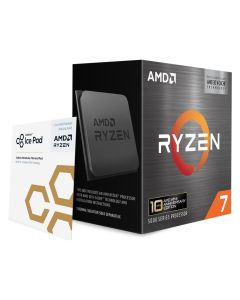
AMD Ryzen 7 5800X3D 10th Anniversary Edition
349 , 90 €Spare 12,09 €361 , 99 €


Arbeitsspeicher (RAM): Mehr Platz für große Bilddateien
Der Arbeitsspeicher stellt einen der kritischsten Faktoren für flüssige Bildbearbeitung dar. Die absolute Mindestausstattung liegt bei 16 GB RAM, jedoch empfehlen sich für professionelle Anwendungen mindestens 32 GB. Bei der Bearbeitung hochauflösender RAW-Dateien oder komplexer Projekte mit vielen Ebenen kann selbst dieser Wert schnell erreicht werden.
DDR5-RAM etabliert sich zunehmend als neuer Standard und bietet gegenüber DDR4 höhere Bandbreiten, die sich besonders bei speicherintensiven Operationen bemerkbar machen. Die praktischen Leistungsunterschiede variieren je nach Anwendung, wobei Programme wie DaVinci Resolve und After Effects stärker von der höheren Bandbreite profitieren als reine Fotoanwendungen.
Für die RAM-Geschwindigkeit gilt: DDR4-3200 stellt das Minimum dar, während DDR4-3600 oder DDR5-4800 bessere Performance bieten. Extrem hohe Geschwindigkeiten bringen bei der Bildbearbeitung jedoch nur marginale Vorteile, sodass ein ausgewogenes Preis-Leistungs-Verhältnis wichtiger ist als Höchstgeschwindigkeiten.
Dual-Channel-Konfigurationen sind essentiell für optimale Performance. Zwei identische RAM-Module nutzen die verfügbare Speicherbandbreite vollständig aus. Quad-Channel-Setups bieten weitere Vorteile, erfordern jedoch entsprechende Mainboard-Unterstützung und sind primär im High-End-Segment relevant.
RAM-Anforderungen nach Dateiformaten:
| Dateiformat | Auflösung | Empfohlener RAM |
| JPEG | bis 24 MP | 16 GB |
| RAW | bis 50 MP | 32 GB |
| TIFF/PSD | Mehrere Ebenen | 32-64 GB |
| Panoramen | 100+ MP | 64 GB+ |
Systeme ohne dedizierte Grafikkarte benötigen zusätzlichen RAM für die Grafikberechnung. In diesem Fall sollten mindestens 24 GB installiert werden, wobei 32 GB für professionelle Arbeit unerlässlich sind.


Grafikkarte (GPU): Beschleunigung für moderne Bildbearbeitung
Moderne Bildbearbeitungsprogramme nutzen zunehmend GPU-Beschleunigung für verschiedene Aufgaben. Adobe Photoshop beschleunigt Filter, 3D-Rendering und bestimmte Transformationen über die Grafikkarte, während Lightroom von GPU-Power bei der Entwicklung und beim Export profitiert. Besonders KI-basierte Funktionen wie Rauschreduzierung oder Detailverbesserung zeigen dramatische Leistungsunterschiede zwischen verschiedenen Grafikkarten-Generationen.
NVIDIA RTX-Karten bieten durch CUDA-Unterstützung Vorteile in vielen professionellen Anwendungen. Die aktuelle RTX 5060 Ti mit 16 GB VRAM stellt einen optimalen Sweet Spot dar und ist etwa 60-70% schneller bei KI-Funktionen als die Vorgängergeneration. Wichtig ist die Unterscheidung zwischen der 8GB- und 16GB-Variante - ausschließlich die 16GB-Version wird für professionelle Bildbearbeitung empfohlen.
AMD Radeon RX 7000 Serie bietet ebenfalls solide Performance, besonders die RX 7900 XTX für High-End-Anwendungen. AMD-Karten profitieren von OpenCL-Beschleunigung und bieten oft besseres Preis-Leistungs-Verhältnis, jedoch ist die Software-Unterstützung nicht immer so umfassend wie bei NVIDIA.
VRAM-Kapazität wird besonders bei hochauflösenden Monitoren und komplexen Projekten relevant. 4K-Monitore oder Dual-Monitor-Setups erfordern mindestens 8 GB VRAM, während professionelle Workflows mit 6K- oder 8K-Material 16 GB oder mehr benötigen.
GPU-Empfehlungen nach Anwendungsbereich:
Einsteiger (300-600 Euro):
-
NVIDIA RTX 4060: 8 GB VRAM, ausreichend für 1440p-Workflows
-
AMD RX 7600: Gutes Preis-Leistungs-Verhältnis für Hobby-Fotografen
Mittelklasse (600-1000 Euro):
-
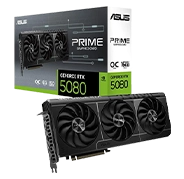
NVIDIA RTX 5060 Ti 16GB: Optimal für 4K-Monitore und KI-Funktionen
-
AMD RX 7700 XT: 12 GB VRAM, starke Leistung für den Preis
High-End (1000+ Euro):
-
NVIDIA RTX 5070 Ti 16GB: Maximale Performance für professionelle Anwendungen
-
AMD RX 7900 XTX: 24 GB VRAM für extreme Anforderungen
Die Anschlussausstattung der Grafikkarte ist für Bildbearbeitung besonders wichtig. DisplayPort 1.4 oder 2.0 ermöglichen 10-bit Farbtiefe bei hohen Auflösungen, was für farbkritische Arbeit unerlässlich ist.


Speicherlösungen: SSD und HDD optimal kombinieren
Schneller Speicher bildet das Rückgrat effizienter Bildbearbeitung. Eine NVMe SSD als Systemlaufwerk ist heute Standard und reduziert Ladezeiten von Programmen und Bildern erheblich. PCIe 4.0 SSDs bieten gegenüber SATA-SSDs etwa fünfmal höhere Übertragungsraten, was sich besonders beim Öffnen großer RAW-Dateien oder beim Export bemerkbar macht.
Für die SSD-Kapazität gilt: Das Betriebssystem, alle Programme und aktive Projekte sollten auf der SSD gespeichert werden. 500 GB stellen das absolute Minimum dar, wobei 1 TB für die meisten Anwender optimal ist. Professionelle Fotografen mit großen Lightroom-Katalogen sollten 2 TB oder mehr einplanen.
HDDs behalten ihre Berechtigung für die Langzeitarchivierung großer Fotosammlungen. Moderne 4-18 TB Modelle bieten enormen Speicherplatz zu günstigen Preisen pro Gigabyte. Die Kombination aus schneller SSD für aktuelle Projekte und großer HDD für Archive hat sich als praktikable Lösung etabliert.
RAID-Konfigurationen bieten zusätzliche Sicherheit oder Performance. RAID 1 spiegelt Daten zwischen zwei Laufwerken und schützt vor Datenverlust bei Hardware-Ausfall. RAID 0 erhöht die Geschwindigkeit durch Datenverteilung auf mehrere Laufwerke, bietet jedoch keine Redundanz.
Speicher-Konfigurationen nach Anwendungsfall:
Hobby-Fotograf:
-
1 TB NVMe SSD (System + aktuelle Projekte)
-
4 TB HDD (Archiv)
Semi-Profi:
-
1 TB NVMe SSD (System)
-
2 TB NVMe SSD (Aktive Projekte)
-
8 TB HDD (Archiv)
Profi-Workstation:
-
2 TB NVMe SSD RAID 1 (System + Programme)
-
4 TB NVMe SSD RAID 0 (Scratch Disk)
-
2x 16 TB HDD RAID 1 (Archiv mit Redundanz)
Externe Speicherlösungen und Cloud-Backup ergänzen das interne System. USB 3.1 oder Thunderbolt 4 Anschlüsse ermöglichen schnelle Übertragung zu externen Raid-Systemen oder für Off-Site-Backups.
Mainboard und weitere Komponenten
Das Mainboard verbindet alle Komponenten und bestimmt die Erweiterungsmöglichkeiten des Systems. Für Intel-Systeme bieten Z790- und B760-Chipsätze die beste Unterstützung für aktuelle Prozessoren, während AMD-Nutzer zwischen X670E und B650E wählen können. Z790 und X670E bieten mehr PCIe-Lanes und USB-Anschlüsse, was für professionelle Anwendungen vorteilhaft ist.
USB-Anschlüsse spielen eine wichtige Rolle im Fotografie-Workflow. Mindestens vier USB 3.0 Anschlüsse sollten verfügbar sein für Kartenleser, externe Festplatten, Grafiktabletts und andere Peripherie. USB-C oder Thunderbolt 4 Anschlüsse ermöglichen besonders schnelle Datenübertragung und können gleichzeitig als Monitor-Anschluss dienen.
Thunderbolt 4 ist besonders für Mac-Umsteiger oder gemischte Workflows interessant, da es universelle Konnektivität für Monitore, Speicher und andere Geräte bietet. Ein einziges Thunderbolt-Kabel kann einen 4K-Monitor, USB-Hub und externe SSD gleichzeitig versorgen.
Das Netzteil sollte mindestens 80 Plus Gold Zertifizierung besitzen und ausreichend Leistung für alle Komponenten bieten. Für Mittelklasse-Systeme reichen 650-750 Watt, während High-End-Konfigurationen 850 Watt oder mehr benötigen können. Modulare Netzteile ermöglichen besseres Kabelmanagement und reduzierte Hitzeentwicklung.
Kühlung ist besonders bei intensiven Bearbeitungssitzungen wichtig. Leistungsstarke CPU-Kühler halten die Prozessor-Temperaturen niedrig und ermöglichen konstant hohe Taktraten. Gute Gehäuselüftung sorgt für optimale Temperaturen aller Komponenten und reduziert Lüftergeräusche.


Software-spezifische Anforderungen
Adobe Photoshop und Lightroom
Adobe Photoshop profitiert von einer ausgewogenen Hardware-Konfiguration. Für Photoshop CC werden mindestens 8 GB RAM empfohlen, jedoch zeigen 16-32 GB deutliche Vorteile bei komplexen Projekten. GPU-Beschleunigung funktioniert am besten mit NVIDIA-Karten und mindestens 4 GB VRAM, wobei neuere RTX-Modelle zusätzliche KI-Features unterstützen.
Die Scratch-Disk-Konfiguration ist entscheidend für optimale Photoshop-Performance. Die schnellste verfügbare SSD sollte als primäre Scratch-Disk konfiguriert werden, idealerweise auf einem separaten Laufwerk vom Betriebssystem. Für große Projekte können mehrere Scratch-Disks die Performance weiter verbessern.
Lightroom Classic nutzt Hardware anders als Photoshop. Hier ist ausreichend RAM wichtiger als GPU-Power, wobei die neuesten Versionen zunehmend von GPU-Beschleunigung profitieren. Der Lightroom-Katalog sollte auf einer schnellen SSD gespeichert werden, während RAW-Dateien auch von langsameren Laufwerken geladen werden können.
Alternative Bildbearbeitungsprogramme
Capture One gilt als professionelle Alternative zu Lightroom und zeigt besonders bei Tethering und Farbbearbeitung seine Stärken. Die Hardware-Anforderungen ähneln Lightroom, jedoch profitiert Capture One stärker von schnellen SSDs für die RAW-Verarbeitung.
Affinity Photo bietet eine günstige Alternative zu Photoshop ohne Abo-Modell. Die Hardware-Anforderungen sind moderater als bei Adobe-Produkten, sodass bereits Mittelklasse-Hardware für professionelle Ergebnisse ausreicht.
GIMP und andere Open-Source-Lösungen laufen auf bescheidenerer Hardware, bieten jedoch nicht immer die Performance-Optimierungen kommerzieller Software. Für professionelle Workflows sind die Adobe- oder Affinity-Produkte meist die bessere Wahl.
Spezialisierte Software verschiedener Kamerahersteller wie Canon DPP oder Nikon NX Studio ist oft auf bestimmte RAW-Formate optimiert und läuft auch auf weniger leistungsstarker Hardware zufriedenstellend.
Monitor und Peripheriegeräte für die Bildbearbeitung
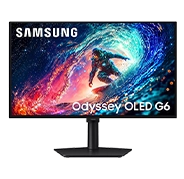
Der Monitor ist das wichtigste Ausgabegerät für Bildbearbeitung und verdient besondere Aufmerksamkeit. 4K-Auflösung (3840x2160) ist heute Standard für professionelle Arbeit, da sie ausreichend Detaildarstellung und Arbeitsbereich bietet. Für Hobby-Fotografen kann auch 1440p (2560x1440) ausreichen, sollte jedoch mindestens 27 Zoll Diagonale besitzen.
Der Farbraum ist entscheidend für farbkritische Arbeit. Mindestens 99% sRGB-Abdeckung ist erforderlich, während professionelle Monitore zusätzlich Adobe RGB oder sogar P3-Farbräume unterstützen sollten. IPS-Panels bieten die beste Farbgenauigkeit und Blickwinkelstabilität, während moderne OLED-Displays hervorragende Kontraste ermöglichen.
Kalibrierung mit einem Colorimeter ist für professionelle Arbeit unerlässlich. Hardware-Kalibrierung über Geräte wie X-Rite i1Display Pro oder Datacolor SpyderX sorgt für konsistente und akkurate Farbwiedergabe. Der Monitor sollte regelmäßig neu kalibriert werden, um Farbdrift zu kompensieren.
Dual-Monitor-Setups erweitern den verfügbaren Arbeitsbereich erheblich. Ein kalibrierter Hauptmonitor für die Bildbearbeitung und ein zweiter Monitor für Paletten, Browser oder E-Mail steigern die Produktivität spürbar.
Grafiktabletts von Wacom, Huion oder XP-Pen ermöglichen präzise Bildbearbeitung und reduzieren die Belastung von Hand und Handgelenk. Professionelle Modelle mit Drucksensitivität und programmierbaren Tasten beschleunigen wiederkehrende Aufgaben.
Budgetklassen und Konfigurationsempfehlungen
Einsteiger-PC (800-1200 Euro)
Diese Konfiguration richtet sich an Hobby-Fotografen und Einsteiger, die gelegentlich RAW-Dateien bearbeiten und ihre ersten Schritte in der professionellen Bildbearbeitung machen.
Beispiel-Konfiguration:
-
Prozessor: AMD Ryzen 5 7600 (6 Kerne, 3,8 GHz)
-
Arbeitsspeicher: 16 GB DDR5-4800
-
Grafikkarte: NVIDIA RTX 4060 (8 GB VRAM)
-
SSD: 1 TB NVMe PCIe 4.0
-
HDD: 4 TB für Archivierung
-
Monitor: 27” 1440p IPS mit 99% sRGB
Diese Konfiguration bewältigt problemlos die Bearbeitung von RAW-Dateien bis 36 Megapixel und ermöglicht flüssiges Arbeiten in Lightroom und Photoshop. Upgrade-Möglichkeiten bestehen durch Erweiterung auf 32 GB RAM oder eine stärkere Grafikkarte.
Mittelklasse-PC (1200-2000 Euro)
Die semi-professionelle Konfiguration eignet sich für ambitionierte Fotografen, die regelmäßig große Mengen von Bildern bearbeiten und gelegentlich auch Videos schneiden.
Beispiel-Konfiguration:
-
Prozessor: Intel Core i7-13700K (16 Kerne)
-
Arbeitsspeicher: 32 GB DDR5-5200
-
Grafikkarte: NVIDIA RTX 5060 Ti 16GB
-
SSD: 2 TB NVMe PCIe 4.0 (System + aktive Projekte)
-
HDD: 8 TB für Archive
-
Monitor: 32” 4K IPS mit Adobe RGB-Abdeckung
Diese Konfiguration bietet ausgezeichnete Performance für alle gängigen Bildbearbeitungsaufgaben und ist auch für moderate Videobearbeitung in After Effects oder DaVinci Resolve geeignet. Die große SSD ermöglicht die Bearbeitung umfangreicher Projekte ohne Performance-Einbußen.
High-End-PC (2000+ Euro)
Die Profi-Workstation richtet sich an kommerzielle Fotografen, Bildagenturen und Studios mit höchsten Ansprüchen an Performance und Zuverlässigkeit.
Beispiel-Konfiguration:
-
Prozessor: AMD Ryzen 9 7950X (16 Kerne, 4,5 GHz)
-
Arbeitsspeicher: 64 GB DDR5-5600
-
Grafikkarte: NVIDIA RTX 5070 Ti 16GB
-
SSD: 2x 2 TB NVMe PCIe 5.0 RAID 1
-
Zusatz-SSD: 4 TB NVMe als Scratch Disk
-
HDD: 2x 16 TB RAID 1 für redundante Archivierung
-
Monitor: 32” 4K mit Hardware-Kalibrierung + zweiter 27” Monitor
Diese Konfiguration bewältigt auch extremste Anforderungen wie 8K-Videos, gigapixelige Panoramen oder komplexe Compositing-Projekte. Die redundante Speicherkonfiguration schützt vor Datenverlust, während die enorme Rechenleistung auch bei intensivsten Workflows flüssiges Arbeiten ermöglicht.
-
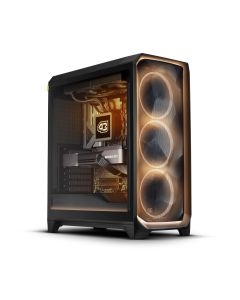
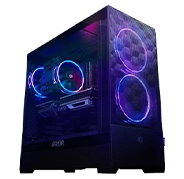
G4M3R ELITE 2.0 R7-9800X3D/128GB/4TB/RTX5090/W11Px
5 739 , 90 €Spare 232,09 €5 971 , 99 €


Kaufberatung und Zusammenbau
Die Entscheidung zwischen Fertig-PC und Eigenbau hängt von technischer Erfahrung und verfügbarer Zeit ab. Fertig-PCs von spezialisierten Anbietern wie Alternate, Dubaro oder MIFCOM bieten vorkonfigurierte Systeme mit Garantie und Support. Der Eigenbau ermöglicht maximale Kontrolle über Komponenten-Auswahl und oft besseres Preis-Leistungs-Verhältnis.
Seriöse Händler für Bildbearbeitungs-PCs verstehen die spezifischen Anforderungen dieser Anwendung und können entsprechende Konfigurationen vorschlagen. Systemintegratoren wie Boxx Technologies oder HP Z-Workstations bieten professionelle Lösungen mit erweiterten Garantien und Support-Leistungen.
Garantie-Aspekte sind besonders bei professioneller Nutzung wichtig. Während Privatnutzer mit Standard-Garantien auskommen, sollten kommerzielle Anwender erweiterte Garantien oder Vor-Ort-Service in Betracht ziehen. Manche Hersteller bieten spezielle Workstation-Garantien mit schnellem Ersatzteil-Service.
Die Installation und Einrichtung der Bildbearbeitungssoftware erfordert einige Optimierungen. Windows 11 sollte für Bildbearbeitung konfiguriert werden, inklusive Deaktivierung unnötiger Hintergrunddienste und Optimierung der virtuellen Speicher-Einstellungen.
Erste Schritte nach dem Kauf:
-
Betriebssystem optimieren: Unnötige Programme deinstallieren, automatische Updates konfigurieren
-
Treiber aktualisieren: Neueste Grafikkarten- und Chipsatz-Treiber installieren
-
Software installieren: Adobe Creative Suite, Capture One oder Alternative Programme
-
Scratch-Disks konfigurieren: Separate Laufwerke für temporäre Dateien einrichten
-
Backup-System einrichten: Automatische Sicherung wichtiger Daten konfigurieren
-
Monitor kalibrieren: Farbgenauigkeit für professionelle Arbeit sicherstellen

Wartung und Optimierung
Regelmäßige Systemwartung erhält die optimale Performance des Bildbearbeitungs-PCs. Monatliche Aufgaben umfassen die Reinigung von temporären Dateien, Defragmentierung der HDDs und Überprüfung der SSD-Gesundheit. Programme wie CCleaner oder die integrierten Windows-Tools können dabei helfen.
Driver-Updates sollten regelmäßig, aber bedacht durchgeführt werden. Grafikkarten-Treiber bringen oft Performance-Verbesserungen für neue Software-Versionen, während Mainboard-Treiber seltener aktualisiert werden müssen. Bei stabilen Systemen gilt der Grundsatz: “Never change a running system”.
SSD-Optimierung unterscheidet sich von HDD-Wartung. SSDs sollten nicht defragmentiert werden, profitieren jedoch von gelegentlichem TRIM-Befehl und Firmware-Updates. Die meisten modernen Betriebssysteme führen diese Optimierungen automatisch durch.
Backup-Strategien sind für Fotografen essentiell. Die 3-2-1-Regel besagt: 3 Kopien der Daten, auf 2 verschiedenen Medientypen, mit 1 Kopie an einem anderen Ort. Cloud-Services wie Adobe Creative Cloud, Google Drive oder OneDrive ergänzen lokale Backups.
Hardware-Upgrades sollten strategisch geplant werden. Typischerweise bietet zusätzlicher RAM das beste Preis-Leistungs-Verhältnis, gefolgt von SSD-Upgrades und schließlich CPU- oder GPU-Wechsel. Ein gut geplantes System sollte 4-6 Jahre ohne größere Upgrades auskommen.
Anzeichen für notwendige Upgrades:
-
Mehr RAM: Häufige Auslagerung auf die Festplatte, langsame Performance bei großen Dateien
-
Bessere SSD: Lange Ladezeiten bei Programm-Start oder Datei-Öffnung
-
Neue Grafikkarte: Langsame Vorschau-Generierung, ruckelnde Benutzeroberfläche
-
CPU-Upgrade: Sehr lange Export-Zeiten, System-Einfrierungen bei komplexen Operationen
Häufig gestellte Fragen (FAQ)
Reicht ein Gaming-PC für professionelle Bildbearbeitung aus?
Gaming-PCs können grundsätzlich für Bildbearbeitung verwendet werden, sind jedoch oft nicht optimal konfiguriert. Gaming-Systeme priorisieren meist die Grafikkarte und vernachlässigen Arbeitsspeicher oder verwenden langsamere SSDs. Für gelegentliche Bildbearbeitung reicht ein Gaming-PC aus, professionelle Anwender sollten jedoch auf speziell konfigurierte Workstations setzen.
Welche Grafikkarte ist besser für Photoshop: NVIDIA oder AMD?
NVIDIA-Grafikkarten bieten derzeit bessere Software-Unterstützung für Adobe-Programme, insbesondere durch CUDA-Beschleunigung. Die RTX-Serie unterstützt zudem KI-Features wie Content-Aware Fill oder Neural Filters besser. AMD-Karten bieten oft besseres Preis-Leistungs-Verhältnis, jedoch ist die Optimierung in Adobe-Programmen weniger ausgereift.
Wie viel RAM benötige ich für die Bearbeitung von 50-Megapixel-RAW-Dateien?
Für einzelne 50-MP-RAW-Dateien sind 16 GB RAM ausreichend, jedoch können bei der Bearbeitung mehrerer Bilder oder komplexer Projekte schnell 8-12 GB pro Datei benötigt werden. 32 GB RAM bieten deutlich mehr Komfort und ermöglichen flüssiges Arbeiten auch bei anspruchsvollen Projekten. Bei regelmäßiger Bearbeitung hochauflösender Dateien sind 32 GB die empfohlene Mindestausstattung.
Ist ein Mac oder PC besser für Bildbearbeitung geeignet?
Beide Plattformen bieten hervorragende Bildbearbeitungs-Möglichkeiten. Macs punkten mit optimierter Hardware-Software-Integration und hervorragenden Displays, während PCs mehr Flexibilität bei der Komponenten-Auswahl und oft besseres Preis-Leistungs-Verhältnis bieten. Die Wahl hängt primär von persönlichen Präferenzen, vorhandener Software und Budget ab.
Welche SSD-Größe sollte ich für Lightroom-Kataloge wählen?
Lightroom-Kataloge wachsen mit der Zeit erheblich. Ein Katalog mit 50.000 Bildern kann 5-10 GB erreichen, dazu kommen Vorschaubilder und Smart-Previews. Für aktive Kataloge sollten mindestens 100-200 GB eingeplant werden. Eine 1 TB SSD bietet ausreichend Platz für mehrere Jahre Fotografie, während professionelle Anwender mit 2 TB mehr Komfort haben.


Kommentar